Microsoft BizSpark Workshop

Pada tanggal 1-2 Mei dan 12-13 Juni 2010 dilangsungkan workshop MS Bizspark bertemakan Windows 7 dan beberapa teknologi tebaru lainnya dari Microsoft seperti Visual Studio 2010 dan Sillverlight 4. Workshop ini ditujukan bagi ISV (Independent Software Vendor), Dosen, dan Mahasiswa yang tertarik untuk belajar teknologi Microsoft dan mengikuti program BizSpark. Acara ini dilangsungkan di Universitas Kristen Duta Wacana (UKDW) LAB SI lt 4.

Workshop ini diselenggarakan oleh MIC UGM dan Microsoft Indonesia.

Pada workshop tersebut saya membawakan materi Visual Studio 2010 dan Silverlight 4, materi HOL dan PPT dapat di download pada link dibawah ini:

Adapun foto-foto workshop Part 1 (1-2 mei) dan Part 2 (12-13 juni) dapat dilihat pada gambar dibawah ini:

Part 1 (1-2 mei 2010)

IMG_0014

IMG_0022

Part 2 (12-13 Juni 2010)

VS 2010 Community Launch Yogyakarta

Pada tanggal 13 Mei 2010 diadakan acara Visual Studio Community Launch yang berlokasi di Gedung MM UGM, Yogyakarta. Acara ini cukup special karena kehadiran Mas Luke Hoban (F# Program Manager) dari Redmond. Selain itu tampil pula jagoan2 dari MS Indo seperti Mas Naren, Mas Ronald, Pak Risman dan beberapa MVP seperti Pak Kiki dan Pak Ridi. Acara tersebut dihadiri oleh sekitar 400 peserta.

Pada acara tersebut saya berkesempatan untuk membawakan topik ‘Introduction to Windows Phone 7’.

IMG_1771

(Antrian peserta yang akan memasuki gedung)

IMG_1843

(Luke Hoban lagi jelasin F#, mpe hampir mimisan dengerinnya)

IMG_1936

(Naren, Ronald, dan Ridi mendapat kenang-kenangan dari panitia)

IMG_1871

(Pak Risman lagi cerita Windows App Fabric)

IMG_1994

(Windows Phone 7 Session)

IMG_2008

(Bos Kiki ngejelasin SQL Server 2008 R2)


Untuk materi pada sesi saya tentang Windows Phone 7 dapat didownload disini

Buku ASP.NET 3.5 (NEW !!)

image

Judul : ASP.NET 3.5 untuk Aplikasi Web Interaktif
Penulis : Erick Kurniawan
Tahun : 2010
Penerbit : Penerbit Andi
Hal : 260
Sinopsis :

Buku ini berisi teknik dan cara praktis yang disertai dengan contoh yang akan menuntun anda untuk membangun aplikasi web dinamis menggunakan framework ASP.NET 3.5 dan bahasa C# secara bertahap.

Buku ini memiliki penjelasan yang terstruktur mengenai fitur-fitur ASP.NET seperti Server Control, Theme, Membership, ADO.NET, Data Binding, Master Page, Validation, dan Data Bound control.

Buku juga ini juga membahas fitur-fitur baru yang ada pada ASP.NET 3.5 dan C# 3.0 seperti

  • LINQ (Language Integrated Query) dan LinqDataSource yang akan memudahkan anda bekerja dengan data seperti melakukan query ke object collection, database, atau xml.
  • ListView dan DataPager yang merupakan control baru pada ASP.NET 3.5 yang sangat fleksible untuk menampilkan dan melakukan paging pada data.
  • ASP.NET AJAX dan AJAX Control Toolkit untuk menambahkan interaktifitas dan performa aplikasi web anda.
  beli disini

Seri Tutorial : ASP.NET dengan JQuery (Part 3)

Tutorial ini adalah sambungan dari Tutorial “ASP.NET dengan JQuery” : Part1, Part2

Pada bagian ketiga ini akan dibahas beberapa topik yaitu:

  • JQuery UI
  • JQuery Plugin

JQuery UI

Jika anda pernah menggunakan Ajax Control Toolkit pada ASP.NET AJAX maka anda tentu sudah familiar dengan control-control seperti Accordion, DateTimePicker, HTMLEditor, dll. JQuery juga mempunyai JQuery UI yang juga memiliki widget/control yang serupa dengan ACT, bahkan mungkin lebih banyak dan bervariasi. Untuk menggunakan JQuery UI anda dapat mendownload library-nya di http://jqueryui.com. JQuery UI mendukung beberapa fitur menarik diantaranya :

Interactions

  • Draggable
  • Droppable
  • Resizable
  • Selectable
  • Sortable

Widget

  • Accordion
  • Dialog
  • Slider
  • Tab
  • DatePicker
  • ProgressBar

Effect

  • Blind
  • Bounce
  • Clip
  • Drop
  • Explode
  • Fold
  • Highlight
  • Pulsate
  • Scale
  • Shake
  • Slide
  • Transfer


Fitur Draggable

Dengan menggunakan JQuery UI anda dapat menambahkan fitur draggable kedalam aplikasi anda.

<html xmlns="http://www.w3.org/1999/xhtml">

<head runat="server">

    <title>Menggunakan JQuery UI Draggable</title>

    <script src="lib/jquery-1.3.2.js" type="text/javascript"></script>

    <script src="lib/jquery-1.3.2-vsdoc.js" type="text/javascript"></script>

    <script src="lib/jquery-ui-1.7.2.custom.min.js" type="text/javascript"></script>   


    <script language="javascript" type="text/javascript"> 

        $(document).ready(function() { 

            $("#drag").draggable();

        }); 

    </script> 


    <style type="text/css"> 

        #drag  

        {  

            width:150px; 

            height:150px; 

            border:solid 2px #000; 

            padding:15px; 

            color:White; 

            font-weight:bold;

            background-color:Blue; 

        } 

    </style> 

</head>

<body>

    <form id="form1" runat="server">

    <div id="drag"> 

        <p>Drag saya dunk !!</p> 

    </div> 

    </form>

</body>

</html>


Fitur Dropable

<html xmlns="http://www.w3.org/1999/xhtml">

<head runat="server">

    <title>Dropable Feature</title>


    <script src="lib/jquery-1.3.2.js" type="text/javascript"></script>

    <script src="lib/jquery-1.3.2-vsdoc.js" type="text/javascript"></script>

    <script src="lib/jquery-ui-1.7.2.custom.min.js" type="text/javascript"></script>


    <link href="lib/themes/base/ui.all.css" rel="stylesheet" type="text/css" />


    <script language="javascript" type="text/javascript">

        $(document).ready(function() {

            $("#drag").draggable();

            $("#drop").droppable({

                drop: function() {

                    $(this).find('p').html('Dropped!');

                }

            });

        }); 

    </script> 


      <style type="text/css"> 

        #drag  

        {  

            width:150px; 

            height:150px; 

            border:solid 2px #000; 

            padding:15px; 

            color:White; 

            font-weight:bold;

            background-color:Blue; 

        } 

        #drop 

        {  

            width:400px; 

            height:400px; 

            border:solid 2px #000; 

            padding:15px; 

            color:White; 

            font-weight:bold;

            background-color:Red; 

        } 

    </style> 

</head>

<body>

    <form id="form1" runat="server">

    <div id="drag"> 

        <p>Drag saya dunk !</p> 

    </div> 


    <div id="drop"> 

        <p>Drop ke saya</p> 

    </div>

    </form>

</body>

</html>


Tab Widget

Anda juga dapat menambahkan tab dengan menggunakan JQueryUI.

<html xmlns="http://www.w3.org/1999/xhtml">

<head runat="server">

    <title>Membuat Tab</title>

    <link href="lib/themes/base/ui.all.css" rel="stylesheet" type="text/css" />


    <script src="lib/jquery-1.3.2.js" type="text/javascript"></script>

    <script src="lib/jquery-1.3.2-vsdoc.js" type="text/javascript"></script>

    <script src="lib/ui/ui.core.js" type="text/javascript"></script>

    <script src="lib/ui/ui.tabs.js" type="text/javascript"></script>


    <script type="text/javascript">

        $(function() {

            $("#tabs").tabs();

        });

    </script>


</head>

<body>

    <form id="form1" runat="server">

    <div id="tabs">

    <ul>

        <li><a href="#tabs-1">Tab 1</a></li>

        <li><a href="#tabs-2">Tab 2</a></li>

        <li><a href="#tabs-3">Tab 3</a></li>

    </ul>

    <div id="tabs-1">

        <p>Bla bla bla bla bla</p>

    </div>

    <div id="tabs-2">

        <p>Bla bla bla bla…</p>

    </div>

    <div id="tabs-3">

        <p>bla bla bla</p>

    </div>

</div>

    </form>

</body>

</html>


Accordion Widget

<html xmlns="http://www.w3.org/1999/xhtml">

<head runat="server">

    <title>Menggunakan Accordion</title>

    <link href="lib/themes/base/ui.all.css" rel="stylesheet" type="text/css" />


    <script src="lib/jquery-1.3.2.js" type="text/javascript"></script>

    <script src="lib/jquery-1.3.2-vsdoc.js" type="text/javascript"></script>

    <script src="lib/ui/ui.core.js" type="text/javascript"></script>

    <script src="lib/ui/ui.accordion.js" type="text/javascript"></script>


    <script type="text/javascript">

    $(function() {

        $("#accordion").accordion();

    });

    </script>

</head>

<body>

    <form id="form1" runat="server">

    <div id="accordion">

    <h3><a href="#">Section 1</a></h3>

    <div>

        <p>

        JQuery adalah Open Source Javascript Framework atau Javascript Library yang membantu kita sebagai developer untuk bekerja dengan menggunakan javascript secara lebih mudah, cepat, dan efisien

        </p>

    </div>

    <h3><a href="#">Section 2</a></h3>

    <div>

        <p>

        JQuery adalah Open Source Javascript Framework atau Javascript Library yang membantu kita sebagai developer untuk bekerja dengan menggunakan javascript secara lebih mudah, cepat, dan efisien

        </p>

    </div>

    <h3><a href="#">Section 3</a></h3>

    <div>

        <p>

        JQuery adalah Open Source Javascript Framework atau Javascript Library yang membantu kita sebagai developer untuk bekerja dengan menggunakan javascript secara lebih mudah, cepat, dan efisien

        </p>

        <ul>

            <li>List item one</li>

            <li>List item two</li>

            <li>List item three</li>

        </ul>

    </div>

    <h3><a href="#">Section 4</a></h3>

    <div>

        <p>

        JQuery adalah Open Source Javascript Framework atau Javascript Library yang membantu kita sebagai developer untuk bekerja dengan menggunakan javascript secara lebih mudah, cepat, dan efisien

        </p>

        <p>

        JQuery adalah Open Source Javascript Framework atau Javascript Library yang membantu kita sebagai developer untuk bekerja dengan menggunakan javascript secara lebih mudah, cepat, dan efisien

        </p>

    </div>

</div>

</div>

    </form>

</body>

</html>


DatePicker Widget

DatePicker widget dapat digunakan untuk memilih tanggal yang diinginkan.

<html xmlns="http://www.w3.org/1999/xhtml">

<head runat="server">

    <title>Menggunakan DatePicker Widget</title>

    <link href="lib/themes/base/ui.all.css" rel="stylesheet" type="text/css" />


    <script src="lib/jquery-1.3.2.js" type="text/javascript"></script>

    <script src="lib/jquery-1.3.2-vsdoc.js" type="text/javascript"></script>

    <script src="lib/ui/ui.core.js" type="text/javascript"></script>

    <script src="lib/ui/ui.datepicker.js" type="text/javascript"></script>


    <script type="text/javascript">

        $(function() {

            $("#datepicker").datepicker();

        });

    </script>

</head>

<body>

    <form id="form1" runat="server">

    <div>

    <p>Date: <input type="text" id="datepicker"></p>

    </div>

    </form>

</body>

</html>


JQuery Plugin

Selain menggunakan JQueryUI anda juga dapat mendownload berbagai macam plugin yang dapat anda gunakan pada aplikasi anda tanpa harus membuat dari awal. Plugin yang disediakan dapat didownload dan digunakan secara gratis. Anda dapat mengunjungi alamat berikut untuk mendownload JQuery Plugin http://plugins.jquery.com/.

Menggunakan Form Validator Plugin

Anda juga dapat melakukan validasi untuk inputan dengan menggunakan salah satu plugin gratis yang disediakan oleh JQuery.

Untuk menggunakan validation plugin copykan folder ‘formValidator’ kedalam folder ‘lib’ pada website anda, kemudian tulis kode berikut.

<html xmlns="http://www.w3.org/1999/xhtml">

<head runat="server">

    <title>Menggunakan Validation Plugin</title>

    <link href="lib/formValidator/css/template.css" rel="stylesheet" type="text/css" />

    <link href="lib/formValidator/css/validationEngine.jquery.css" rel="stylesheet" type="text/css" />


    <script src="lib/jquery-1.3.2.js" type="text/javascript"></script>

    <script src="lib/jquery-1.3.2-vsdoc.js" type="text/javascript"></script>


    <script src="lib/formValidator/js/jquery.validationEngine-en.js" type="text/javascript"></script>

    <script src="lib/formValidator/js/jquery.validationEngine.js" type="text/javascript"></script>


    <script type="text/javascript">

        $(function() {

            $("#form1").validationEngine();

        });

    </script>

</head>

<body>

    <form id="form1" runat="server">

    <div>

    <h2>Menggunakan Validation Plugin</h2>

    <fieldset>

        <legend>User informations</legend>

                <label>

                    <span>First name</span>

                    <asp:TextBox  CssClass="validate[required,custom[onlyLetter],length[0,100]] text-input" ID="firstname" runat="server" />

                </label><br />

                <label>

                    <span>Last name</span>

                    <asp:TextBox  CssClass="validate[required,custom[onlyLetter],length[0,100]] text-input" ID="TextBox1" runat="server" />

                </label><br />

                <label>

                    <span>Date : (format YYYY-MM-DD)</span>

                    <asp:TextBox CssClass="validate[required,custom[date]] text-input" ID="date" runat="server" />

                </label><br />

                <label>

                    <span>Age : </span>

                    <asp:TextBox  CssClass="validate[required,custom[onlyNumber],length[0,3]] text-input" ID="age" runat="server" />

                </label><br />

                <label>

                    <span>Telephone : </span>

                    <asp:TextBox CssClass="validate[required,custom[telephone]] text-input" ID="telephone" runat="server" />

                </label><br />


    </fieldset>

    <fieldset>

                <legend>Password</legend>

                <label>

                    <span>Password : </span>

                    <asp:TextBox CssClass="validate[required,length[6,11]] text-input" ID="password" runat="server" />

                </label><br />

                <label>

                    <span>Confirm password : </span>

                    <asp:TextBox  CssClass="validate[required,confirm[password]] text-input" ID="password2" runat="server" />

                </label>

            </fieldset>

             <asp:Button ID="btnSubmit" runat="server" Text="Submit" />

    </div>

    </form>

</body>

</html>

Seri Tutorial : ASP.NET dengan JQuery (Part2)

Tutorial ini adalah sambungan dari Tutorial “ASP.NET dengan JQuery” : Part1

Pada Bagian yang kedua akan dibahas beberapa topik yaitu:

  • Mengambil nilai dari HTML Control
  • Menggunakan JQuery pada MasterPage
  • AJAX dengan JQuery pada Aplikasi ASP.NET

Mengambil nilai dari HTML Control dengan JQuery

1. Buat ‘web form’ baru dengan nama SimpleCalculator.aspx

<html xmlns="http://www.w3.org/1999/xhtml">

<head runat="server">

    <title>Simple Calculator</title>

    <script src="lib/jquery-1.3.2.js" type="text/javascript"></script>

    <script src="lib/jquery-1.3.2-vsdoc.js" type="text/javascript"></script>


    <script type="text/javascript" language="javascript">

        function Calculate() {

            var bil1 = $("#txtBil1").val();

            var bil2 = $("#txtBil2").val();

            var hasil = parseInt(bil1) + parseInt(bil2);

            alert("Hasilnya :" + hasil);

        }


        $(document).ready(function() {

            $("#btnProses").click(function() {

                Calculate();

            });

        });

    </script>

</head>

<body>

    <form id="form1" runat="server">

    <div>

        Bilangan 1 :<br />

        <asp:TextBox ID="txtBil1" runat="server"></asp:TextBox><br /><br />

        Bilangan 2 :<br />

        <asp:TextBox ID="txtBil2" runat="server"></asp:TextBox><br /><br />

        <asp:Button ID="btnProses" runat="server" Text="Proses" />

    </div>

    </form>

</body>

</html>


Menggunakan JQuery pada MasterPage

Jika anda pernah menggunakan ASP.NET Web Form, maka anda pasti pernah menggunakan Masster Page. Server Control yang terdapat pada Master Page ketika ditampilkan di browser maka nilai id-nya akan berbeda dengan nama id pada server control-nya.

Contoh anda memiliki server control yang ada dalam master page sebagai berikut:

<asp:Content ID="Content1" ContentPlaceHolderID="ContentPlaceHolder1" Runat="Server">

  <asp:Label ID="lblNama" runat="server" Text="Erick Kurniawan" /><br />

  <asp:TextBox ID="txtNama" runat="server" Text="Erick Kurniawan" />

</asp:Content>

Sesudah diproses oleh server dan dikirimkan ke browser maka hasilnya:
<span id="ctl00_ContentPlaceHolder1_lblNama">Erick Kurniawan</span><br />

<input name="ctl00$ContentPlaceHolder1$txtNama" type="text" id="ctl00_ContentPlaceHolder1_txtNama" />

Dapat dilihat bahwa nilai id yang dihasilkan mendapatkan tambahan ‘ctl00_ContentPlaceHolder1_’ jika dibandingkan dengan nilai id pada server control. Untuk mengakses control yang ada dalam master page anda dapat menggunakan cara berikut:

<script type="text/javascript" language="javascript">

      var nama = $('#<%=txtNama.ClientID%>').val();

      alert("Nama anda :" + nama);

</script>

Menggunakan JQuery AJAX di ASP.NET

JQuery mendukung interaksi berbasis AJAX menggunakan JSON Communication. JSON (Javascript Object Notation) adalah format standar yang digunakan untuk pertukaran data pada AJAX. JQuery mendukung dua metode pengiriman data menggunakan GET dan POST.

Buat halaman dengan nama JqueryAjax.aspx, kemudian tulis kode berikut:

<html xmlns="http://www.w3.org/1999/xhtml">

<head runat="server">

    <title>JQuery AJAX</title>

    <script src="lib/jquery-1.3.2.js" type="text/javascript"></script>

    <script src="lib/jquery-1.3.2-vsdoc.js" type="text/javascript"></script>


    <script type="text/javascript">

        $(function() {


            $("#txtTiketGet").change(function() {

                $("#Error1").html("");

                var ticketsReq = $("#txtTiketGet").val();

                $.get("CekTiket.aspx", function(result) {

                    var ticketsavailable = parseInt(result);

                    if (ticketsReq > ticketsavailable) {

                        $("#Error1").html("Hanya " + ticketsavailable + " yang tersedia!");

                    }

                });

            });


            $("#txtTiketPOST").change(function() {

                $("#Error2").html("");

                var ticketsReq = $("#txtTiketPOST").val();

                $.post("CekTiketPOST.aspx", { TicReq: ticketsReq }, function(result) {

                    if (result != "") {

                        $("#Error2").html(result);

                    }

                });

            });


        });

    </script>

</head>

<body>

    <form id="form1" runat="server">

    <div>

    Waktu Load :<asp:Label ID="lblDate" runat="server"></asp:Label><br /><br />

    <strong>By GET</strong><br />

    Jumlah Pembelian Tiket :<asp:TextBox ID="txtTiketGet" runat="server"></asp:TextBox>

    <div id="Error1" style="color:Red;"></div> 

    </div>

    <br />

    <strong>By POST</strong><br />

    Jumlah Pembelian Tiket :<asp:TextBox ID="txtTiketPOST" runat="server"></asp:TextBox>

    <div id="Error2" style="color:Red;"></div> 

    </form>

</body>

</html>

Kemudian buat web form dengan nama CekTiket.aspx untuk menangani request menggunakan method GET. Tulis kode sebagai berikut:

protected void Page_Load(object sender, EventArgs e)

{

        int JmlTiket = 12;

        Response.Write(JmlTiket.ToString());

        Response.End();

}

Buat juga web form dengan nama CekTiketPOST.aspx untuk menangani request menggunakan method POST. Tulis kode sebagai berikut:

protected void Page_Load(object sender, EventArgs e)

{

        string ticReq = Request["TicReq"];

        int tics = int.Parse(ticReq);

        int jmlTiket = 5;


        if (tics > jmlTiket)

        {

            Response.Write("Hanya " + jmlTiket.ToString() + " yang tersedia!");

            Response.End();

        }

}

Pada tutorial selanjutnya kita akan membahas penggunaan JQuery UI (bersambung ke part3)..

Seri Tutorial : ASP.NET dengan JQuery (Part1)

Pada tutorial kali ini saya akan membahas integrasi Framework JQuery dengan ASP.NET Web Form. 

Apa itu Jquery ?

JQuery adalah Open Source Javascript Framework atau Javascript Library yang membantu kita sebagai developer untuk bekerja dengan menggunakan javascript secara lebih mudah, cepat, dan efisien. JQuery mempunyai semboyan yaitu ‘Write Less Do More’, maksudnya dengan mengunakan JQuery maka penulisan program akan menjadi lebih singkat daripada membuat javascript dari awal.

Bagaimana Menggunakan JQuery pada ASP.NET

Untuk menggunakan JQuery anda dapat mendownload Library JQuery pada http://jquery.com. Saat ini versi terbaru dari JQuery adalah 1.4. Ada 2 macam Library JQuery yang dapat didownload yaitu :

  • jquery-1.3.2.js: Library ini lebih ditujukan untuk fase development. File ini berisi kode javascipt yang tidak terkompres sehingga ukuran filenya lebih besar. Karena tidak terkompres maka lebih mudah bagi developer untuk membaca dan mempelajari fungsi-fungsi JQuery.
  • jquery-1.3.2.min.js : Library ini lebih ditujukan untuk fase production. Jadi library tipe ini sudah dicompile / dikompres sehingga ukurannya menjadi kecil, tapi sudah tidak bisa dibaca lagi.
  • Visual Studio 2008 SP1 juga mendukung ‘intellisense’ untuk mengetikan kode-kode JQuery untuk menambahkan fasilitas ini pada Visual Studio anda harus menambahkan file jquery-1.3.2-vsdoc2.js yang juga dapat anda downlod pada http://jquery.com.


Menggunakan JQuery Pertama Kali pada Visual Studio

1. Buat website baru dengan memilih File → New Website → ASP.NET Website, kemudian beri nama ‘LatihanJQuery1’.

2. Tambahkan folder ‘lib’ kedalam aplikasi anda, kemudian tambahkan pula library jquery-1.3.2.js dan jquery-1.3.2.min.js.

3. Tulis kode berikut pada tag <head> untuk menambahkan library JQuery:

<script src="lib/jquery-1.3.2.js" type="text/javascript"></script>

<script src="lib/jquery-1.3.2-vsdoc2.js" type="text/javascript"></script>

4. Kemudian tambahkan definisi css pada tag <head>

<style type="text/css">

        .cobaClass {

            text-align:center;    

            color:Red; }

</style>


5. Tambahkan juga kode berikut pada tag <body> :

<div>old content</div>

<script type="text/javascript">

     jQuery('div').hide();

     jQuery('div').text('new content');

     jQuery('div').addClass("cobaClass");

     jQuery('div').show();

     //$('div').addClass("cobaClass");

</script>


6. JQuery juga dapat dituliskan menggunakan ‘chaining’ sehingga tidak perlu mengulang penulisan sintaks.

$('div').hide().text("New Content").addClass("cobaClass").show();

Fungsi $JQuery() atau $()

Fungsi $() merupakan bagian dari JQuery Core yang mempunyai beberapa kegunaan yaitu:

· Selector Elemen

· Menambahkan elemen secara ‘on-the-fly’

· Menggantikan fungsi $(document).ready();

Contoh untuk menambahkan elemen secara ‘on-the-fly’ pada DOM.

<head runat="server">

    <title>Latihan Selector</title>

    <script src="lib/jquery-1.3.2.js" type="text/javascript"></script>

    <script src="lib/jquery-1.3.2-vsdoc.js" type="text/javascript"></script>

    <script type="text/javascript" language="javascript">

$(function() {

            $("<p style='color:blue;'>Hello World !!</p><br/>").appendTo("body");

            $("Masukan Nama :<input type='text' /><br/>").appendTo("p");

        });    

    </script>

</head>

<body>

    <form id="form1" runat="server">

    <div></div>

    </form>

</body>


Anda juga dapat menambahkan element kedalam DOM dengan mentrigger event yang disediakan pada control tertentu.

<head runat="server">

    <title>Menggunakan Selector 2</title>

    <script src="lib/jquery-1.3.2.js" type="text/javascript"></script>

    <script src="lib/jquery-1.3.2-vsdoc.js" type="text/javascript"></script>

    <script type="text/javascript" language="javascript">

        function TambahKomentar() 

        {

            var komentar = $("#txtKomentar").val();

            $("<p>" + komentar + "</p><hr/>").insertAfter("h2");

            $("#txtKomentar").val("");

        }


        $(function() {

            $("#btnTambah").click(function() {

                TambahKomentar();

            })

        });

    </script>

</head>

<body>

    <form id="form1" runat="server">

    <div>

        Masukan Komentar Anda :<br />

        <asp:TextBox ID="txtKomentar" runat="server" />

        <input type="button" value="btnTambah" id="btnTambah" /> <br />

        <h2>Komentar</h2>

    </div>

    </form>

</body>

 
Bersambung ke tutorial selanjutnya..

ASP.NET MVC Hands On Labs (Part4 – JQuery)

Tutorial ini adalah sambungan dari Hands On Labs ASP.NET MVC Part1, Part2, Part3

JQuery adalah javascript framework yang saat ini paling popular dan banyak digunakan, karena selain penggunaannya yang relatif mudah JQuery juga menyediakan plugin yang sangat banyak dan dapat digunakan secara “free”. JQuery juga disupport oleh komunitas yang sangat besar dan aktif.
JQuery scara default sudah ditambahkan kedalam ASP.NET MVC Project, letaknya didalam folder “script”.

image 

Saat ini JQuery sudah mencapai versi 1.4, anda dapat mendownload JQuery Plugin di http://jquery.com/plugin/ untuk mendownload plugin-plugin yang disediakan.
Pada contoh kali ini kit akan menggunakan salah satu plugin dari JQuery yaitu “JQuery UI Calendar” untuk menambahkan date picker calendar kedalam program ASP.NET MVC diatas. Pada HOL ini kita menggunakan JQuery 1.3.2.

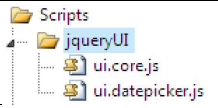
1.  Untuk menambahkan JQuery UI tambahkan library berikut pada folder “script”

image

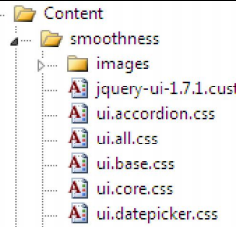
2.  Kemudian tambahkan pula css dan image pada folder “content” 

image

3.  Kemudian buat “Partial View”. Partial View adalah bagian View yang dapat digunakan pada View yang lain (mirip Web User Control pada Web Form).
4.  Klik kanan pada folder “Home” didalam folder “Views”. Pilih “Add View” – check “Create Partial View (.ascx)” beri nama “VUCDateTime.ascx”. tulis kode berikut:

<link href="../../Content/smoothness/ui.all.css" rel="stylesheet" 

type="text/css" /> 

    <script src="../../Scripts/jquery-1.3.2.min.js" 

type="text/javascript"></script> 

    <script src="../../Scripts/jqueryUI/ui.core.js" 

type="text/javascript"></script> 

    <script src="../../Scripts/jqueryUI/ui.datepicker.js" 

type="text/javascript"></script> 

    <script type="text/javascript"> 

        $(document).ready(function() { 

            $("#BuyDate").datepicker({ 

                showOn: 'button', 

                buttonImage: '../../Content/calendar.gif', 

                buttonImageOnly: true 

            }); 

        }); 

    </script> 

5.  Kode diatas berisi kode JQuery yang digunakan untuk menampilkan date picker.

6.  Tambahkan Partial View yang sudah dibuat kedalam  View Create dan View Edit.

<% Html.RenderPartial("VUCDateTime"); %> 

7.  Maka ketika anda menjalankan Create atau Edit View anda dapat menggunakan date picker yang sudah anda buat.

image 

Sekian tutorial dari saya, semoga dapat membantu teman-teman yang ingin mencoba menggunakan framework ASP.NET MVC

ASP.NET MVC Hands On Labs (Part3 – Membuat View)

Tutorial ini adalah sambungan dari Hands On Labs ASP.NET MVC Part1, Part2

Membuat View

View Berisi HTML Markup dan View Logic, digunakan untuk menampilkan isi dari Model.

View Index

1.  Pertama kita akan membuat View yang digunakan untuk menampilkan seluruh Product kedalam table. View ini akan dijalankan pertama kali ketika kita menjalankan aplikasi

2.  Anda dapat membuat View dengan cara manual tapi dengan editor VS 2008 anda dapat menggunakan fitur yang mirip “scaffold” untuk membuat View dengan cara cepat.

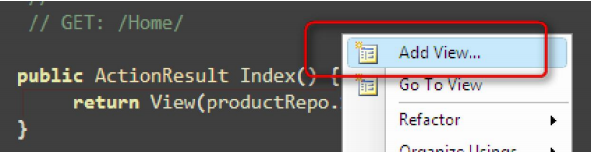
3.  Masuk ke halaman Controller, kemudian klik kanan di bagian ActionResult “Index” – pilih “Add View”
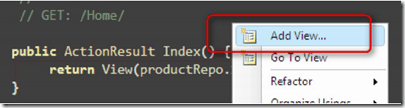
image

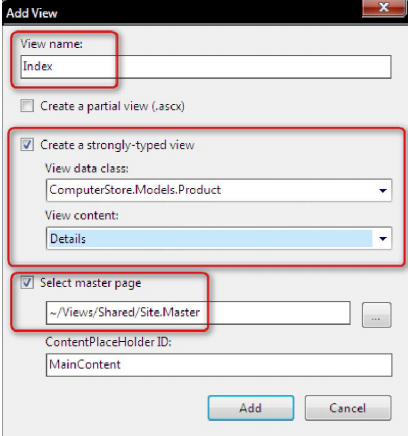
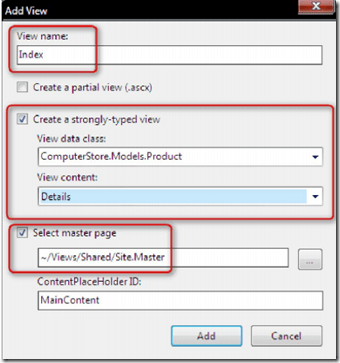
4.  Pada tampilan “Add View”, View name akan secara otomatis sesuai dengan nama ActionResult di Controllernya, check pada “Create a strongly typed view” kemudian pilih “ComputerStore.Models.Product”. Pada View Content pilih “Details”, jangan lupa juga untuk check pada pilihan “Select Master Page” untuk menggunakan Master Page yang sudah tersedia.
image

5.  Maka secara otomatis Visual Studio akan mengcreate View berdasarkan Model yang anda gunakan.

<h2>Product Details</h2>

    <table>

        <tr>

            <th></th>

            <th>Id</th>

            <th>Name</th>

            <th>Description</th>

            <th>Price</th>

            <th>Qty</th>

            <th>BuyDate</th>

        </tr>


    <% foreach (var item in Model) { %>


        <tr>

            <td>

                <%= Html.ActionLink("Edit", "Edit", new { id = item.Id })%> |

                <%= Html.ActionLink("Delete", "Delete", new { id = item.Id })%>

            </td>

            <td>

                <%= Html.Encode(item.Id) %>

            </td>

            <td>

                <%= Html.Encode(item.Name) %>

            </td>

            <td>

                <%= Html.Encode(item.Description) %>

            </td>

            <td>

                <%= Html.Encode(String.Format("{0:F}", item.Price)) %>

            </td>

            <td>

                <%= Html.Encode(item.Qty) %>

            </td>

            <td>

                <%= Html.Encode(String.Format("{0:d}", item.BuyDate)) %>

            </td>

        </tr>

    <% } %>

    </table>

    <p>

        <%= Html.ActionLink("Create New", "Create") %>

    </p>

6.  Jika program dijalankan maka di halaman pertama “Home/Index” akan ditampilkan list Product sebagai berikut.

image

View Create

1.  Sekarang kita akan membuat View untuk Create / Insert data, caranya sama dengan cara yang sudah kita lakukan untuk membuat Index View diatas.

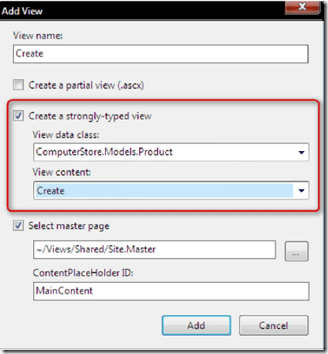
2.  Masuk ke HomeController.cs, Klik kanan pada ActionResult “Create” – kemudian pilih ‘Add View’ – check “Create a strongly-typed view” – pada View Content pilih “Create”.
image

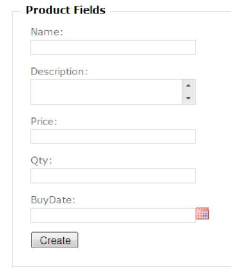
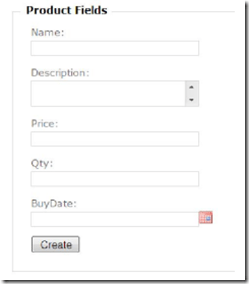
3.  Maka secara otomatis VS akan membuatkan View yang berisi form untuk insert data Product, beserta validasinya.

<h2>Insert Product</h2>


    <%= Html.ValidationSummary("Create was unsuccessful. Please correct the errors and try again.") %>


    <% using (Html.BeginForm()) {%>


        <fieldset>

            <legend>Product Fields</legend>

            <p>

                <label for="Name">Name:</label>

                <%= Html.TextBox("Name") %>

                <%= Html.ValidationMessage("Name", "*") %>

            </p>

            <p>

                <label for="Description">Description:</label>

                <%= Html.TextArea("Description") %>

                <%= Html.ValidationMessage("Description", "*") %>

            </p>

            <p>

                <label for="Price">Price:</label>

                <%= Html.TextBox("Price") %>

                <%= Html.ValidationMessage("Price", "*") %>

            </p>

            <p>

                <label for="Qty">Qty:</label>

                <%= Html.TextBox("Qty") %>

                <%= Html.ValidationMessage("Qty", "*") %>

            </p>

            <p>

                <label for="BuyDate">BuyDate:</label>

                <%= Html.TextBox("BuyDate") %>

                <%= Html.ValidationMessage("BuyDate", "*") %>

            </p>

            <p>

                <input type="submit" value="Create" />

            </p>

        </fieldset>


    <% } %>


    <div>

        <%=Html.ActionLink("Back to List", "Index") %>

    </div>
image


View Edit

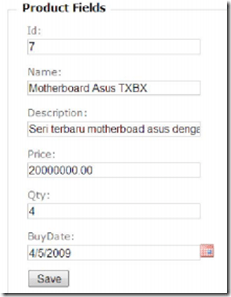
1.  Langkah selanjutnya buat View untuk menangani Edit data Product. 
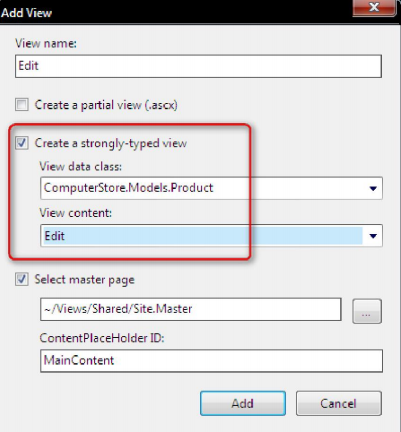
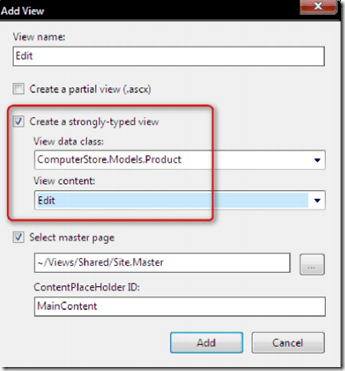
2.  Masuk ke HomeController.cs, kemudian klik kanan pada ActionResult “Edit” – pilih “Add View” – check pada “Create a strongly-typed view” – pada  View Content pilih “Edit”.
image

3.  Secara otomatis Visual Studio akan membuatkan Form untuk edit data pada View Edit.

<h2>Edit Product</h2>


   <%= Html.ValidationSummary("Edit was unsuccessful. Please correct the errors and try again.") %>


   <% using (Html.BeginForm()) {%>


       <fieldset>

           <legend>Product Fields</legend>

           <p>

               <label for="Id">Id:</label>

               <%= Html.TextBox("Id", Model.Id, new { @readonly="true" })%>

               <%= Html.ValidationMessage("Id", "*") %>

           </p>

           <p>

               <label for="Name">Name:</label>

               <%= Html.TextBox("Name", Model.Name) %>

               <%= Html.ValidationMessage("Name", "*") %>

           </p>

           <p>

               <label for="Description">Description:</label>

               <%= Html.TextBox("Description", Model.Description) %>

               <%= Html.ValidationMessage("Description", "*") %>

           </p>

           <p>

               <label for="Price">Price:</label>

               <%= Html.TextBox("Price", String.Format("{0:F}", Model.Price)) %>

               <%= Html.ValidationMessage("Price", "*") %>

           </p>

           <p>

               <label for="Qty">Qty:</label>

               <%= Html.TextBox("Qty", Model.Qty) %>

               <%= Html.ValidationMessage("Qty", "*") %>

           </p>

           <p>

               <label for="BuyDate">BuyDate:</label>

               <%= Html.TextBox("BuyDate", String.Format("{0:d}", Model.BuyDate)) %>

               <%= Html.ValidationMessage("BuyDate", "*") %>

           </p>

           <p>

               <input type="submit" value="Save" />

           </p>

       </fieldset>


   <% } %>


   <div>

       <%=Html.ActionLink("Back to List", "Index") %>

   </div>
image

View Delete

1.  Terakhir buat View untuk menangani proses Delete data.

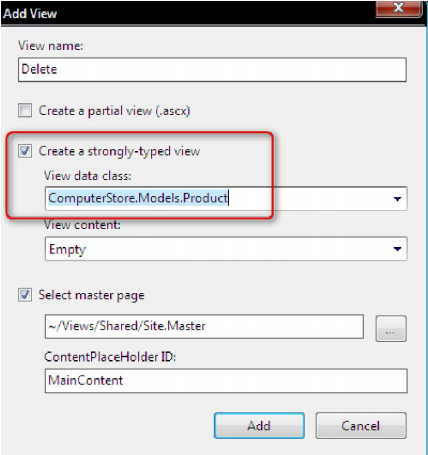
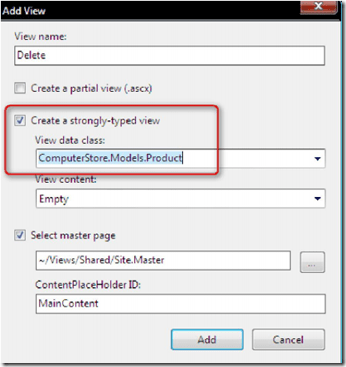
2.  Masuk ke HomeController.cs, klik kana pada ActionResult “Delete” – pilih “Add View” – kemudian check “Create a strongly-typed view” – pada View Content pilih “Empty”.
image

3.  Tuliskan kode berikut pada Delete View.

<h2>Delete Confirmation</h2>

    <div> 

       <p>Please confirm you want to deleted Product :  

       <i> <%=Html.Encode(Model.Name) %>? </i> </p> 

   </div> 


   <% using (Html.BeginForm()) { %> 

       <input name="confirmButton" type="submit" value="Delete" />         

   <% } %> 

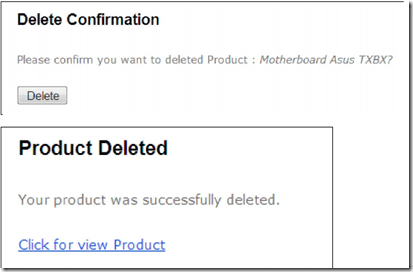
4.  Kemudian buat juga Deleted View untuk menampilkan konfirmasi bahwa data sudah berhasil didelete.

<h2>Product Deleted</h2>

   <div> 

       <p>Your product was successfully deleted.</p> 

   </div> 

   <div> 

       <p><a href="/Home">Click for view Product</a></p> 

   </div>
image

Tutorial selanjutnya adalah menambahkan JQuery kedalam aplikasi ASP.NET MVC