Seri Tutorial : ASP.NET dengan JQuery (Part1)

Pada tutorial kali ini saya akan membahas integrasi Framework JQuery dengan ASP.NET Web Form. 

Apa itu Jquery ?

JQuery adalah Open Source Javascript Framework atau Javascript Library yang membantu kita sebagai developer untuk bekerja dengan menggunakan javascript secara lebih mudah, cepat, dan efisien. JQuery mempunyai semboyan yaitu ‘Write Less Do More’, maksudnya dengan mengunakan JQuery maka penulisan program akan menjadi lebih singkat daripada membuat javascript dari awal.

Bagaimana Menggunakan JQuery pada ASP.NET

Untuk menggunakan JQuery anda dapat mendownload Library JQuery pada http://jquery.com. Saat ini versi terbaru dari JQuery adalah 1.4. Ada 2 macam Library JQuery yang dapat didownload yaitu :

  • jquery-1.3.2.js: Library ini lebih ditujukan untuk fase development. File ini berisi kode javascipt yang tidak terkompres sehingga ukuran filenya lebih besar. Karena tidak terkompres maka lebih mudah bagi developer untuk membaca dan mempelajari fungsi-fungsi JQuery.
  • jquery-1.3.2.min.js : Library ini lebih ditujukan untuk fase production. Jadi library tipe ini sudah dicompile / dikompres sehingga ukurannya menjadi kecil, tapi sudah tidak bisa dibaca lagi.
  • Visual Studio 2008 SP1 juga mendukung ‘intellisense’ untuk mengetikan kode-kode JQuery untuk menambahkan fasilitas ini pada Visual Studio anda harus menambahkan file jquery-1.3.2-vsdoc2.js yang juga dapat anda downlod pada http://jquery.com.


Menggunakan JQuery Pertama Kali pada Visual Studio

1. Buat website baru dengan memilih File → New Website → ASP.NET Website, kemudian beri nama ‘LatihanJQuery1’.

2. Tambahkan folder ‘lib’ kedalam aplikasi anda, kemudian tambahkan pula library jquery-1.3.2.js dan jquery-1.3.2.min.js.

3. Tulis kode berikut pada tag <head> untuk menambahkan library JQuery:

<script src="lib/jquery-1.3.2.js" type="text/javascript"></script>

<script src="lib/jquery-1.3.2-vsdoc2.js" type="text/javascript"></script>

4. Kemudian tambahkan definisi css pada tag <head>

<style type="text/css">

        .cobaClass {

            text-align:center;    

            color:Red; }

</style>


5. Tambahkan juga kode berikut pada tag <body> :

<div>old content</div>

<script type="text/javascript">

     jQuery('div').hide();

     jQuery('div').text('new content');

     jQuery('div').addClass("cobaClass");

     jQuery('div').show();

     //$('div').addClass("cobaClass");

</script>


6. JQuery juga dapat dituliskan menggunakan ‘chaining’ sehingga tidak perlu mengulang penulisan sintaks.

$('div').hide().text("New Content").addClass("cobaClass").show();

Fungsi $JQuery() atau $()

Fungsi $() merupakan bagian dari JQuery Core yang mempunyai beberapa kegunaan yaitu:

· Selector Elemen

· Menambahkan elemen secara ‘on-the-fly’

· Menggantikan fungsi $(document).ready();

Contoh untuk menambahkan elemen secara ‘on-the-fly’ pada DOM.

<head runat="server">

    <title>Latihan Selector</title>

    <script src="lib/jquery-1.3.2.js" type="text/javascript"></script>

    <script src="lib/jquery-1.3.2-vsdoc.js" type="text/javascript"></script>

    <script type="text/javascript" language="javascript">

$(function() {

            $("<p style='color:blue;'>Hello World !!</p><br/>").appendTo("body");

            $("Masukan Nama :<input type='text' /><br/>").appendTo("p");

        });    

    </script>

</head>

<body>

    <form id="form1" runat="server">

    <div></div>

    </form>

</body>


Anda juga dapat menambahkan element kedalam DOM dengan mentrigger event yang disediakan pada control tertentu.

<head runat="server">

    <title>Menggunakan Selector 2</title>

    <script src="lib/jquery-1.3.2.js" type="text/javascript"></script>

    <script src="lib/jquery-1.3.2-vsdoc.js" type="text/javascript"></script>

    <script type="text/javascript" language="javascript">

        function TambahKomentar() 

        {

            var komentar = $("#txtKomentar").val();

            $("<p>" + komentar + "</p><hr/>").insertAfter("h2");

            $("#txtKomentar").val("");

        }


        $(function() {

            $("#btnTambah").click(function() {

                TambahKomentar();

            })

        });

    </script>

</head>

<body>

    <form id="form1" runat="server">

    <div>

        Masukan Komentar Anda :<br />

        <asp:TextBox ID="txtKomentar" runat="server" />

        <input type="button" value="btnTambah" id="btnTambah" /> <br />

        <h2>Komentar</h2>

    </div>

    </form>

</body>

 
Bersambung ke tutorial selanjutnya..

ASP.NET MVC Hands On Labs (Part4 – JQuery)

Tutorial ini adalah sambungan dari Hands On Labs ASP.NET MVC Part1, Part2, Part3

JQuery adalah javascript framework yang saat ini paling popular dan banyak digunakan, karena selain penggunaannya yang relatif mudah JQuery juga menyediakan plugin yang sangat banyak dan dapat digunakan secara “free”. JQuery juga disupport oleh komunitas yang sangat besar dan aktif.
JQuery scara default sudah ditambahkan kedalam ASP.NET MVC Project, letaknya didalam folder “script”.

image 

Saat ini JQuery sudah mencapai versi 1.4, anda dapat mendownload JQuery Plugin di http://jquery.com/plugin/ untuk mendownload plugin-plugin yang disediakan.
Pada contoh kali ini kit akan menggunakan salah satu plugin dari JQuery yaitu “JQuery UI Calendar” untuk menambahkan date picker calendar kedalam program ASP.NET MVC diatas. Pada HOL ini kita menggunakan JQuery 1.3.2.

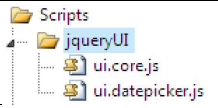
1.  Untuk menambahkan JQuery UI tambahkan library berikut pada folder “script”

image

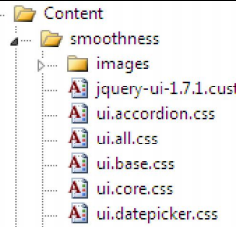
2.  Kemudian tambahkan pula css dan image pada folder “content” 

image

3.  Kemudian buat “Partial View”. Partial View adalah bagian View yang dapat digunakan pada View yang lain (mirip Web User Control pada Web Form).
4.  Klik kanan pada folder “Home” didalam folder “Views”. Pilih “Add View” – check “Create Partial View (.ascx)” beri nama “VUCDateTime.ascx”. tulis kode berikut:

<link href="../../Content/smoothness/ui.all.css" rel="stylesheet" 

type="text/css" /> 

    <script src="../../Scripts/jquery-1.3.2.min.js" 

type="text/javascript"></script> 

    <script src="../../Scripts/jqueryUI/ui.core.js" 

type="text/javascript"></script> 

    <script src="../../Scripts/jqueryUI/ui.datepicker.js" 

type="text/javascript"></script> 

    <script type="text/javascript"> 

        $(document).ready(function() { 

            $("#BuyDate").datepicker({ 

                showOn: 'button', 

                buttonImage: '../../Content/calendar.gif', 

                buttonImageOnly: true 

            }); 

        }); 

    </script> 

5.  Kode diatas berisi kode JQuery yang digunakan untuk menampilkan date picker.

6.  Tambahkan Partial View yang sudah dibuat kedalam  View Create dan View Edit.

<% Html.RenderPartial("VUCDateTime"); %> 

7.  Maka ketika anda menjalankan Create atau Edit View anda dapat menggunakan date picker yang sudah anda buat.

image 

Sekian tutorial dari saya, semoga dapat membantu teman-teman yang ingin mencoba menggunakan framework ASP.NET MVC

ASP.NET MVC Hands On Labs (Part3 – Membuat View)

Tutorial ini adalah sambungan dari Hands On Labs ASP.NET MVC Part1, Part2

Membuat View

View Berisi HTML Markup dan View Logic, digunakan untuk menampilkan isi dari Model.

View Index

1.  Pertama kita akan membuat View yang digunakan untuk menampilkan seluruh Product kedalam table. View ini akan dijalankan pertama kali ketika kita menjalankan aplikasi

2.  Anda dapat membuat View dengan cara manual tapi dengan editor VS 2008 anda dapat menggunakan fitur yang mirip “scaffold” untuk membuat View dengan cara cepat.

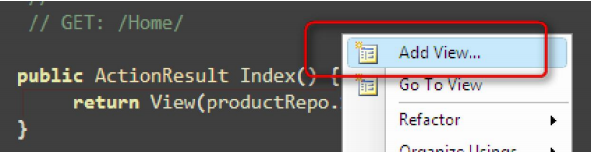
3.  Masuk ke halaman Controller, kemudian klik kanan di bagian ActionResult “Index” – pilih “Add View”

image

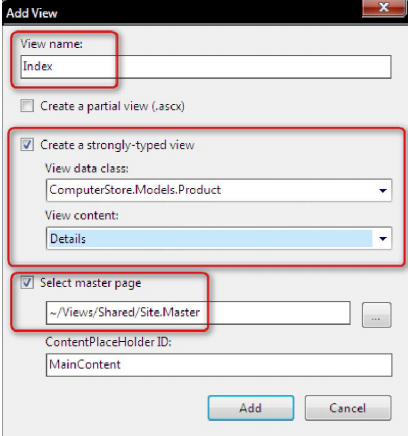
4.  Pada tampilan “Add View”, View name akan secara otomatis sesuai dengan nama ActionResult di Controllernya, check pada “Create a strongly typed view” kemudian pilih “ComputerStore.Models.Product”. Pada View Content pilih “Details”, jangan lupa juga untuk check pada pilihan “Select Master Page” untuk menggunakan Master Page yang sudah tersedia.

image

5.  Maka secara otomatis Visual Studio akan mengcreate View berdasarkan Model yang anda gunakan.

<h2>Product Details</h2>

    <table>

        <tr>

            <th></th>

            <th>Id</th>

            <th>Name</th>

            <th>Description</th>

            <th>Price</th>

            <th>Qty</th>

            <th>BuyDate</th>

        </tr>


    <% foreach (var item in Model) { %>


        <tr>

            <td>

                <%= Html.ActionLink("Edit", "Edit", new { id = item.Id })%> |

                <%= Html.ActionLink("Delete", "Delete", new { id = item.Id })%>

            </td>

            <td>

                <%= Html.Encode(item.Id) %>

            </td>

            <td>

                <%= Html.Encode(item.Name) %>

            </td>

            <td>

                <%= Html.Encode(item.Description) %>

            </td>

            <td>

                <%= Html.Encode(String.Format("{0:F}", item.Price)) %>

            </td>

            <td>

                <%= Html.Encode(item.Qty) %>

            </td>

            <td>

                <%= Html.Encode(String.Format("{0:d}", item.BuyDate)) %>

            </td>

        </tr>

    <% } %>

    </table>

    <p>

        <%= Html.ActionLink("Create New", "Create") %>

    </p>

6.  Jika program dijalankan maka di halaman pertama “Home/Index” akan ditampilkan list Product sebagai berikut.

image

View Create

1.  Sekarang kita akan membuat View untuk Create / Insert data, caranya sama dengan cara yang sudah kita lakukan untuk membuat Index View diatas.

2.  Masuk ke HomeController.cs, Klik kanan pada ActionResult “Create” – kemudian pilih ‘Add View’ – check “Create a strongly-typed view” – pada View Content pilih “Create”.

image

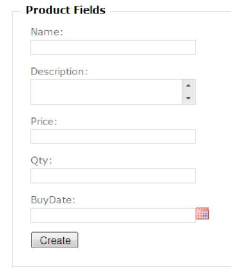
3.  Maka secara otomatis VS akan membuatkan View yang berisi form untuk insert data Product, beserta validasinya.

<h2>Insert Product</h2>


    <%= Html.ValidationSummary("Create was unsuccessful. Please correct the errors and try again.") %>


    <% using (Html.BeginForm()) {%>


        <fieldset>

            <legend>Product Fields</legend>

            <p>

                <label for="Name">Name:</label>

                <%= Html.TextBox("Name") %>

                <%= Html.ValidationMessage("Name", "*") %>

            </p>

            <p>

                <label for="Description">Description:</label>

                <%= Html.TextArea("Description") %>

                <%= Html.ValidationMessage("Description", "*") %>

            </p>

            <p>

                <label for="Price">Price:</label>

                <%= Html.TextBox("Price") %>

                <%= Html.ValidationMessage("Price", "*") %>

            </p>

            <p>

                <label for="Qty">Qty:</label>

                <%= Html.TextBox("Qty") %>

                <%= Html.ValidationMessage("Qty", "*") %>

            </p>

            <p>

                <label for="BuyDate">BuyDate:</label>

                <%= Html.TextBox("BuyDate") %>

                <%= Html.ValidationMessage("BuyDate", "*") %>

            </p>

            <p>

                <input type="submit" value="Create" />

            </p>

        </fieldset>


    <% } %>


    <div>

        <%=Html.ActionLink("Back to List", "Index") %>

    </div>

image


View Edit

1.  Langkah selanjutnya buat View untuk menangani Edit data Product. 
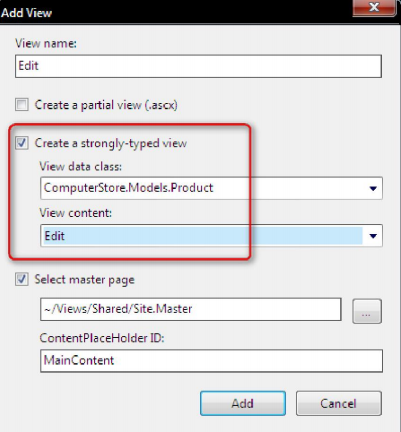
2.  Masuk ke HomeController.cs, kemudian klik kanan pada ActionResult “Edit” – pilih “Add View” – check pada “Create a strongly-typed view” – pada  View Content pilih “Edit”.

image

3.  Secara otomatis Visual Studio akan membuatkan Form untuk edit data pada View Edit.

<h2>Edit Product</h2>


   <%= Html.ValidationSummary("Edit was unsuccessful. Please correct the errors and try again.") %>


   <% using (Html.BeginForm()) {%>


       <fieldset>

           <legend>Product Fields</legend>

           <p>

               <label for="Id">Id:</label>

               <%= Html.TextBox("Id", Model.Id, new { @readonly="true" })%>

               <%= Html.ValidationMessage("Id", "*") %>

           </p>

           <p>

               <label for="Name">Name:</label>

               <%= Html.TextBox("Name", Model.Name) %>

               <%= Html.ValidationMessage("Name", "*") %>

           </p>

           <p>

               <label for="Description">Description:</label>

               <%= Html.TextBox("Description", Model.Description) %>

               <%= Html.ValidationMessage("Description", "*") %>

           </p>

           <p>

               <label for="Price">Price:</label>

               <%= Html.TextBox("Price", String.Format("{0:F}", Model.Price)) %>

               <%= Html.ValidationMessage("Price", "*") %>

           </p>

           <p>

               <label for="Qty">Qty:</label>

               <%= Html.TextBox("Qty", Model.Qty) %>

               <%= Html.ValidationMessage("Qty", "*") %>

           </p>

           <p>

               <label for="BuyDate">BuyDate:</label>

               <%= Html.TextBox("BuyDate", String.Format("{0:d}", Model.BuyDate)) %>

               <%= Html.ValidationMessage("BuyDate", "*") %>

           </p>

           <p>

               <input type="submit" value="Save" />

           </p>

       </fieldset>


   <% } %>


   <div>

       <%=Html.ActionLink("Back to List", "Index") %>

   </div>

image

View Delete

1.  Terakhir buat View untuk menangani proses Delete data.

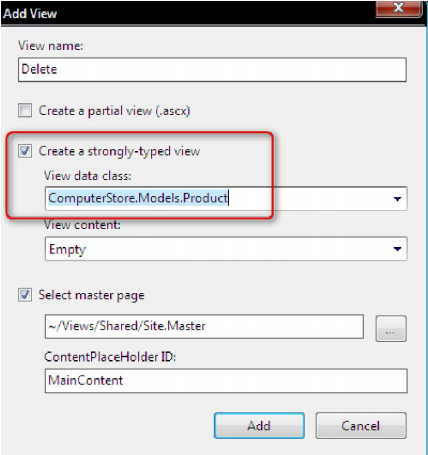
2.  Masuk ke HomeController.cs, klik kana pada ActionResult “Delete” – pilih “Add View” – kemudian check “Create a strongly-typed view” – pada View Content pilih “Empty”.

image

3.  Tuliskan kode berikut pada Delete View.

<h2>Delete Confirmation</h2>

    <div> 

       <p>Please confirm you want to deleted Product :  

       <i> <%=Html.Encode(Model.Name) %>? </i> </p> 

   </div> 


   <% using (Html.BeginForm()) { %> 

       <input name="confirmButton" type="submit" value="Delete" />         

   <% } %> 

4.  Kemudian buat juga Deleted View untuk menampilkan konfirmasi bahwa data sudah berhasil didelete.

<h2>Product Deleted</h2>

   <div> 

       <p>Your product was successfully deleted.</p> 

   </div> 

   <div> 

       <p><a href="/Home">Click for view Product</a></p> 

   </div>

image

Tutorial selanjutnya adalah menambahkan JQuery kedalam aplikasi ASP.NET MVC

ASP.NET MVC Hands On Labs (Part2 – Membuat Model dan Controller)

Tutorial ini adalah sambungan dari Hands On Labs ASP.NET MVC Part1

Membuat Product Repository

Pada small application tidak menjadi masalah jika kita mengakses LINQ to SQL DataContex class langsung dari Controller, namun jika aplikasinya bertambah kompleks maka akan sulit untuk di maintain dan melakukan tes terhadap kode-kode tersebut, akan terjadi duplikasi banyak code pada aplikasi kita (berlawanan dengan prinsip MVC yaitu DRY = Don’t Repeat Yourself).
Teknik yang dapat digunakan untuk membuat aplikasi kita lebih mudah di maintain adalah dengan menggunakan “repository pattern” yaitu membuat repository class yang mengenkapsulasi query dan persistance logic sehingga aplikasi kita menjadi lebih clean.
1.  Tambahkan class baru kedalam folder “Model”, beri nama “ProductRepository.cs”. kemudian tulis kode berikut:

   1: namespace ComputerStore.Models {

   2:     public class ProductRepository {

   3:         StoreDataContext db = new StoreDataContext();

   4:  

   5:         //menampilkan semua product, digunakan pada View Index

   6:         public IQueryable<Product> ShowAllProduct() {

   7:             var query = from p in db.Products

   8:                         orderby p.Id

   9:                         select p;

  10:             return query;

  11:         }

  12:  

  13:         //menambah product baru, digunakan pada View Create

  14:         public void CreateProduct(Product productToCreate) {

  15:             db.Products.InsertOnSubmit(productToCreate);

  16:         }

  17:  

  18:         //mengambil product berdasarkan id tertentu

  19:         public Product ShowProduct(int id) {

  20:             Product prod = db.Products.Where(p => p.Id == id).Single<Product>();

  21:             return prod;

  22:         }

  23:  

  24:         //mengedit product

  25:         public void EditProduct(Product productToEdit) {

  26:             Product prod = db.Products.Where(p => p.Id == productToEdit.Id).Single<Product>();

  27:             prod.Name = productToEdit.Name;

  28:             prod.Price = productToEdit.Price;

  29:             prod.Qty = productToEdit.Qty;

  30:             prod.BuyDate = productToEdit.BuyDate;

  31:         }

  32:  

  33:         //menghapus product

  34:         public void DeleteProduct(int id) {

  35:             Product prod = db.Products.Where(p => p.Id == id).Single<Product>();

  36:             db.Products.DeleteOnSubmit(prod);

  37:         }

  38:  

  39:         public void Save() {

  40:             db.SubmitChanges();

  41:         }

  42:     }

  43: }

2.  StoreDataContext adalah class yang digenerate oleh tools LINQ to SQL Classes, yang berisi object model dari table Products. Untuk mngakses data maka kita menggunakan standar query expression dari LINQ. Query expression tersebut akan diterjemahkan oleh LINQ to SQL menjadi T-SQL sintaks untuk dieksekusi oleh database.

Membuat Controller

Sesudah membuat Model, kemudian langkah selanjutnya adalam membuat Controller. Pada aplikasi MVC, Controller Berisi Control-flow logic. Controller berinteraksi dengan Model dan View untuk mengontrol jalannya aplikasi. 
1.  Pada solution explorer klik kanan folder “Controller”, pilih “Add” – “Controller”, beri nama “Home Controller”, kemudian check pada pilihan “Add action method  for create, update, and details scenario” untuk menambahkan secara otomatis ActionMethod yang akan kita buat untuk menghandle proses CRUD (create, read, update, dan delete) .

2.  Kemudian tambahkan kode berikut pada Controller:

   1: namespace ComputerStore.Controllers

   2: {

   3:     public class HomeController : Controller

   4:     {

   5:         private ProductRepository productRepo = new ProductRepository();

   6:         //

   7:         // GET: /Home/

   8:  

   9:        public ActionResult Index() {

  10:             return View(productRepo.ShowAllProduct());

  11:        }

  12:  

  13:         public ActionResult About() {

  14:             return View();

  15:         }

  16:  

  17:  

  18:         //

  19:         // GET: /Home/Details/5

  20:  

  21:         public ActionResult Details(int id)

  22:         {

  23:             return View();

  24:         }

  25:  

  26:         //

  27:         // GET: /Home/Create

  28:  

  29:         public ActionResult Create()

  30:         {

  31:             return View();

  32:         } 

  33:  

  34:         //

  35:         // POST: /Home/Create

  36:  

  37:         [AcceptVerbs(HttpVerbs.Post)]

  38:         public ActionResult Create([Bind(Exclude="Id")] Product productToCeate)

  39:         {

  40:             if (ModelState.IsValid) {

  41:                 try {

  42:                     // TODO: Add insert logic here

  43:                     productRepo.CreateProduct(productToCeate);

  44:                     productRepo.Save();

  45:                     return RedirectToAction("Index");

  46:                 }

  47:                 catch {}

  48:             }

  49:             return View(productToCeate);

  50:         }

  51:  

  52:         //

  53:         // GET: /Home/Edit/5

  54:  

  55:         public ActionResult Edit(int id)

  56:         {

  57:             return View(productRepo.ShowProduct(id));

  58:         }

  59:  

  60:         //

  61:         // POST: /Home/Edit/5

  62:  

  63:         [AcceptVerbs(HttpVerbs.Post)]

  64:         public ActionResult Edit(Product productToEdit)

  65:         {

  66:             if (ModelState.IsValid) {

  67:                 try {

  68:                     // TODO: Add update logic here

  69:                     productRepo.EditProduct(productToEdit);

  70:                     productRepo.Save();

  71:                     return RedirectToAction("Index");

  72:                 }

  73:                 catch {}

  74:             }

  75:             return View(productToEdit);

  76:         }

  77:  

  78:         public ActionResult Delete(int id) {

  79:             Product prod = productRepo.ShowProduct(id);

  80:             return View(prod);

  81:         }

  82:  

  83:         [AcceptVerbs(HttpVerbs.Post)]

  84:         public ActionResult Delete(int id,string confirmButton) {

  85:             try {

  86:                 productRepo.DeleteProduct(id);

  87:                 productRepo.Save();

  88:             }

  89:             catch {}

  90:             return View("Deleted");

  91:         }

  92:  

  93:     }

  94: }

Kemuadian langkah selanjutnya adalah pembuatan “View” yang akan dijelaskan di bagian selanjutnya ..

ASP.NET MVC Hands On Labs (Part1)

Pada tutorial kali ini saya akan mengajak anda mencoba framework terbaru untuk mengembangkan aplikasi berbasis web menggunakan Model View Controller Pattern yaitu ASP.NET MVC. Tutorial ini berisi langkah-langkah praktis yang disertai studi kasus untuk membangun aplikasi sederhana (katalog product) menggunakan ASP.NET MVC. Selain menggunakan fitur-fitur yang ada di ASP.NET MVC, tutorial ini juga membahas sedikit integrasi ASP.NET MVC dengan salah satu javascript framework yang banyak digunakan yaitu JQuery.

Adapun beberapa software yang harus diinstal untuk menjalankan HOL ini adalah:

  • Visual Studio 2008 SP1
  • ASP.NET MVC 1.0
  • SQL Server Express 2005
  • JQuery 1.3
  • JQuery UI 1.7.1

Topik yang akan dibahas pada contoh ini:

  • Membuat Model (LINQ to SQL)
  • Membuat Class Repository
  • Membuat Controller 
  • Membuat View (Helper, Validation) 
  • Simple JQuery Integration


Membuat Database dan Data Model

Pertama kita akan membat database yang akan kita gunakan dalam aplikasi ini, untuk itu ikuti
langkah-langkah dibawah ini:  

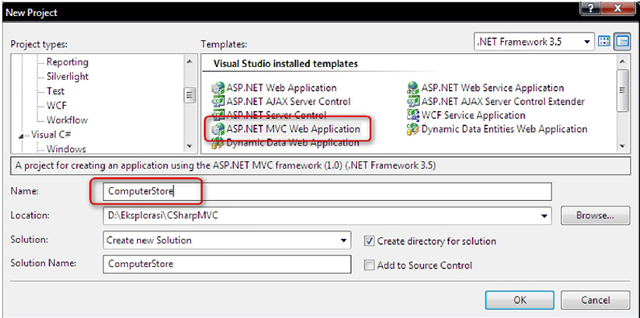
1.  Buka VS 2008, kemudian buat project ASP.NET MVC, beri nama “ComputerStore”

image

2.  Kemudian pada Solution Explorer, klik kanan folder “App_Data”

image

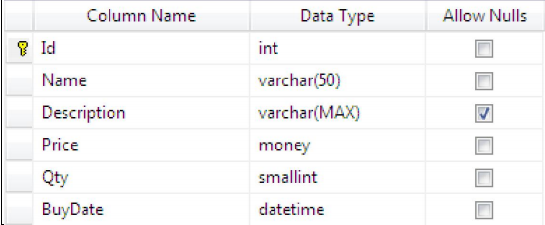
3.  Kemudian pada database tambahkan table dengan nama “Products”, dan tambahkan field-field berikut pada table “Products”. 

image

4.  Pada field “Id” ubah property “Identity Specification” menjadi “Yes” untuk menambahkan auto increment pada field tersebut.

image


Membuat Data Model (LINQ to SQL)

Setelah kita selesai membuat database, sekarang saatnya melakukan mapping table yang sudah kita buat menjadi object model dengan menggunakan LINQ to SQL. Object model ini akan kita simpan di dalam folder “Model”. Pada aplikasi MVC model berisi semua application logic (bussiness logic, data access logic).
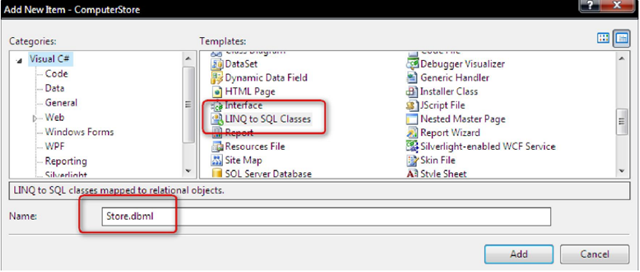
1.  Pada Solution Explorer, klik kanan folder “Model”, kemudian pilih “Add” – “New Item” – pilih
“LINQ to SQL Classes” untuk membuat object model (mapping) secara otomatis. Anda dapat juga menggunakan “SQL Metal” atau melakukan mapping table secara manual.

image 

2.  Beri nama “Store.dbml”. Kemudian drag table “Products” dari server explorer kedalam LINQ to SQL Diagram. Kemudian save.

image

Setelah data model selesai kita buat, maka langkah selanjutnya adalah mendesain Product Repository yang adakan dijelaskan pada blog selanjutnya

VB.NET Ebook Gratis dalam Bahasa Indonesia

VBNET_Migration_thumb_1338A82A

Satu bulan yang lalu saya dan teman saya Bapak Rully selesai menulis sebuah buku gratis dalam bahasa indonesia dengan judul “Migrasi Visual Basic 6 ke Visual Basic.NET”. Buku ini kami persembahkan ke komunitas INDC dan komunitas IT di Indonesia. Anda dapat mendownload buku ini secara gratis disini

Buku setebal 225 halaman ini membahas Fitur-fitur terbaru yang ada di VB9 dan menunjukan perbedaan VB6 dan VB.NET, cocok untuk anda developer VB6 yang ingin belajar VB.NET. adapun bab-bab yang dibahas pada buku ini adalah:

PENGANTAR ………………………………………………………………………………………………. 1
BAB 1 MIGRASI KE .NET FRAMEWORK ……………………………………………… 8
BAB 2 VISUAL STUDIO IDE …………………………………………………………………… 17
BAB 3 DASAR VB 2008 …………………………………………………………………………….. 29
BAB 4 WINDOWS FORM ………………………………………………………………………… 75
BAB 5 OBJECT ORIENTED PROGRAMMING …………………………………. 101
BAB 6 OBJEK ORIENTED PROGRAMMING BAGIAN 2 ………………… 123
BAB 7 COLLECTION …………………………………………………………………………….. 144
BAB 8 PENANGANAN KESALAHAN………………………………………………….. 151
BAB 9 FITUR BARU VB9……………………………………………………………………….. 165
BAB 10 VB 6.0 TO VB.NET MIGRATION TOOLS HELPER ……………. 196

Harapan saya semoga buku ini dapat bermanfaat bagi anda sekalian, selamat menikmati :)

MVP Award

OLYMPUS DIGITAL CAMERA          

Pada bulan July 2009 saya mendapatkan kado istimewa berupa award Microsoft MVP (Most Valuable Professional) untuk bidang keahlian Visual Basic (https://mvp.support.microsoft.com/profile/erick).

MVP adalah penghargaan yang diberikan oleh Microsoft kepada para profesional bidang teknologi informasi (TI) atas keahlian dan kontribusi mereka terhadap komunitas TI. Penghargaan MVP diberikan oleh Microsoft kepada individu yang tidak hanya memiliki keahlian pada satu atau beberapa produk Microsoft, tetapi juga memberikan kontribusi yang signifikan serta berperan aktif dalam komunitas, baik secara offline maupun online. 

Terima Kasih kepada Teman-teman di Microsoft Indonesia, Komunitas INDC (Indonesia Developer Community) dan MUGI (Microsoft User Group) yang telah banyak membantu saya sehingga saya dapat memperoleh penghargaan yang cukup bergengsi ini.

Acara Seminar Technology Update di UNY

8220_1122963313638_1213743176_30328591_7334977_n

Pada tanggal 10 Oktober 2009 akan diadakan Seminar Technology Update di Universitas Negri Yogyakarta (UNY). Pada seminar tersebut saya mewakili MUGI (Microsoft User Group Indonesia) Jogja akan menyampaikan materi Pengenalan Kominitas MUGI dan Windows 7 for Developer menggunakan Windows7 CodePack API.