Windows Phone 7 Tutorial (VB) Part 2

Simple WP7 Silverlight Application

Pada tutorial kali ini akan dibahas pembuatan aplikasi-aplikasi yang sederhana menggunakan Silverlight for Windows Phone 7. Adapun aplikasi yang akan dibuat adalah :

  • Simple Web Browser
  • Simple Image Viewer
  • Simple Media Player

Simple Web Browser

Pada tutorial kali ini kita akan membuat sebuah Web Browser sederhana dengan menggunakan Windows Phone 7 Silverlight Application.

    • Buat project Silverlight for Windows Phone dengan nama SimpleWebBrowser.
    • Ubah ApplicationTitle dan PageTitle sebagai berikut:
<StackPanel x:Name="TitlePanel" Grid.Row="0" Margin="12,17,0,28">
    <TextBlock x:Name="ApplicationTitle" Text="Windows Phone 7" Style="{StaticResource PhoneTextNormalStyle}"/>
    <TextBlock x:Name="PageTitle" Text="Web Browser" Margin="9,-7,0,0" Style="{StaticResource PhoneTextTitle1Style}"/>
</StackPanel>

    • Tambahkan textbox dengan nama BrowserTextBox.
    • Tambahkan button dengan nama BrowserButton
    • Tambahkan web browser control dengan nama MyWebBrowser.
<Grid x:Name="ContentPanel" Grid.Row="1" Margin="12,0,12,0">
    <TextBox Height="72" HorizontalAlignment="Left" Margin="6,6,0,0" Name="BrowserTextBox" Text="" VerticalAlignment="Top" Width="290" />
    <Button Content="Browse" Height="72" HorizontalAlignment="Left" Margin="290,6,0,0" Name="BrowserButton" VerticalAlignment="Top" Width="160" />
    <phone:WebBrowser HorizontalAlignment="Left" Margin="12,84,0,0" Name="MyWebBrowser" VerticalAlignment="Top" Width="438" Height="517" />
</Grid>

    • Double click pada tombol BrowserButton kemudian tambahkan kode berikut:
Private Sub BrowseButton_Click(ByVal sender As System.Object, ByVal e As System.Windows.RoutedEventArgs) Handles BrowserButton.Click
    Dim webUri As New Uri(BrowserTextBox.Text, UriKind.Absolute)
    If Not webUri Is Nothing Then
        MyWebBrowser.Navigate(webUri)
    End If
End Sub

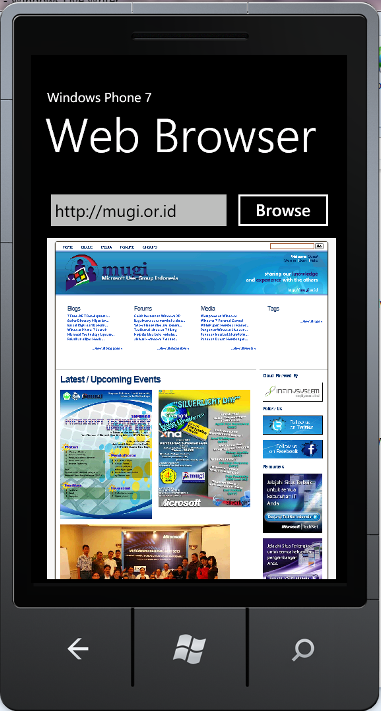
    • Jalankan aplikasi pada emulator dengan menekan tombol F5, kemudian tulis alamat url pada textbox.
image


Simple Image Viewer

Pada tutorial kali ini kita akan membuat sebuah aplikasi image viewer sederhana menggunakan Silverlight App di Windows Phone 7.

    • Buat project Silverlight for Windows Phone baru dengan nama SimpleImageViewer.
    • Pada langkah selanjutnya kita akan membuat struktur data yang digunakan untuk menyimpan data image yang akan ditampilkan.
    • Klik kanan pada Project di solution explorer → Add → New Item → pilih Code File → beri nama Gambar.vb.

image

  • Tambahkan kode berikut kedalam Gambar.vb
Public Class Gambar
    Public Property FileName As String
    Public Property FileGambar As ImageSource
End Class

    • Pada MainPage.xaml tambahkan listBox kedalam ContentPanel, beri nama GambarListBox.
    <Grid x:Name="ContentPanel" Grid.Row="1" Margin="12,0,12,0">
        <ListBox Height="595" HorizontalAlignment="Left" Margin="12,6,0,0" Name="GambarListBox" VerticalAlignment="Top" Width="438">
            <ListBox.ItemTemplate>
                <DataTemplate>
                    <StackPanel Orientation="Horizontal">
                        <Image Width="150" Stretch="Uniform"
                               HorizontalAlignment="Center"
                               Source="{Binding FileGambar}" />
                    </StackPanel>
                </DataTemplate>
            </ListBox.ItemTemplate>
        </ListBox>
    </Grid>

    • Klik kanan pada project – pilih Add – New Folder – beri nama images untuk folder yang dibuat.
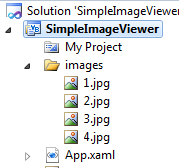
    • Klik kanan pada folder images – pilih Add – Existing Item – tambahkan 4 file image, kemudian ubah nama file image menjadi berurutan untuk memudahkan pemanggilan.
image

    • Pada MainPage.xaml.vb tambahkan dua method yang akan digunakan untuk mengambil gambar yang ada pada folder images dan memasukannya kedalam object collection untuk ditampilkan dalam list.
Private Function GetGambar(ByVal fileName As String) As ImageSource
    Return New BitmapImage(New Uri(String.Format("images/{0}", fileName),
                                   UriKind.Relative))
End Function

Private Function GetGambars() As ObservableCollection(Of Gambar)
    Dim lstGambar As New ObservableCollection(Of Gambar) From {
        New Gambar With {.FileGambar = GetGambar("1.jpg"), .FileName = "1.jpg"},
        New Gambar With {.FileGambar = GetGambar("2.jpg"), .FileName = "2.jpg"},
        New Gambar With {.FileGambar = GetGambar("3.jpg"), .FileName = "3.jpg"},
        New Gambar With {.FileGambar = GetGambar("4.jpg"), .FileName = "4.jpg"}
    }
    Return lstGambar
End Function

' Constructor
Public Sub New()
    InitializeComponent()
    GambarListBox.ItemsSource = GetGambars()
End Sub

    • Tekan F5 untuk menjalankan aplikasi pada emulator.

image

Simple Media Player

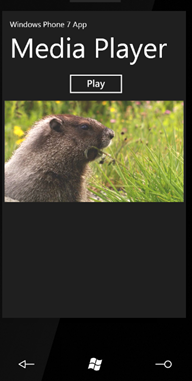
Pada tutorial kali ini kita akan membuat sebuah program media player sederhana untuk memainkan file video pada Windows Phone 7.

    • Buat project Silverlight for Windows Phone dengan nama SimpleMediaPlayer.
    • Tambahkan sebuah button dan media element control kedalam MainPage.xaml.
    <Grid x:Name="ContentPanel" Grid.Row="1" Margin="12,0,12,0">
        <Button Content="Play" Height="72" HorizontalAlignment="Left" Margin="143,6,0,0" Name="PlayButton" VerticalAlignment="Top" Width="160" />
        <MediaElement Height="517" HorizontalAlignment="Left" Margin="12,84,0,0" Name="MyMediaElement" VerticalAlignment="Top" Width="438" />
    </Grid>

    • Tambahkan file .wmv kedalam aplikasi anda. Klik kanan pada project – pilih Add – Existing File – masukan file .wmv (misal Wildlife.wmv).
    • Tambahkan kode berikut pada event PlayButton_Click untuk menjalankan file video tersebut.
Private Sub PlayButton_Click(ByVal sender As System.Object, ByVal e As System.Windows.RoutedEventArgs) Handles PlayButton.Click
    MyMediaElement.Source = New Uri("Wildlife.wmv", UriKind.Relative)
    MyMediaElement.Play()
End Sub

  • Tekan F5 untuk menjalankan aplikasi yang anda buat pada emulator.
image

Windows Phone 7 Tutorial (VB) Part 1

Windows Phone 7 versi RTM sudah dirilis untuk ikut meramaikan pasar persaingan mobile phone yang saat ini didominasi oleh IPhone dan Android. Untuk para developer yang tertarik untuk mencoba mengembangkan aplikasi pada platform yang baru ini dapat mendownload developer tools versi RTM pada alamat : http://developer.windowsphone.com/.

Pada versi beta sebelumnya pembuatan aplikasi dengan Windows Phone hanya dapat menggunakan bahasa C# saja, namun pada tanggal 23 sept 2010 MS telah merilis versi VB dari Windows Phone 7 (Microsoft Visual Basic CTP for Windows Phone Developer Tools) ini merupakan berita yang sangat menggembirakan bagi VB developer yang sempat merasa frustasi dan dianak tirikan karena ada rumor yang mengatakan bahwa WP7 tidak mendukung bahasa VB. Ini juga merupakan bukti dari janji MS untuk menjadikan VB dan C# equal (co-evolution strategy). Anda dapat mendownload VB CTP for Windows Phone Developer tools di sini.

Pada tutorial berseri ini saya akan mencoba membuat beberapa contoh aplikasi WP7 menggunakan VB (kecuali XNA, karena saat ini VB belum mendukung aplikasi XNA di WP7). Tutorial kali ini berupa Hands On Labs yang dapat langsung dicoba untuk dibuat . 

Topik yang akan dibahas pada tutorial kali ini adalah :

  • Hello Windows Phone 7.
  • Aplikasi Silverlight dengan WP7.
  • REST Services dengan WP7.
  • WCF RIA Services dengan WP7.

Hello Windows Phone 7

Untuk membuat aplikasi menggunakan WP7 anda dapat mendownload Visual Studio Express for Windows Phone atau jika anda sudah memiliki VS 2010 Ultimate anda dapat menginstal developer tools. Anda dapat menjalankan aplikasi yang anda buat pada device emulator yang sudah disediakan. Pada tutorial dibawah ini saya menggunakan VS 2010 Ultimate.

Pada WP7 anda dapat membuat 2 macam aplikasi dengan platform yang berbeda yaitu Silverlight dan XNA. Silverlight digunakan untuk membuat kebanyakan aplikasi pada WP7 sedangkan XNA hanya dikhususkan untuk pembuatan aplikasi game.

Lab 1 (Membuat Aplikasi di WP7)

    • Buka Visual Studio 2010, anda dapat memilih VB atau C# (misal pada contoh dibawah ini saya memilih bahasa VB).
    • Pilih File – New Project – Silverlight for Windows Phone – Windows Phone Application – beri nama HelloWP7.

image

  • Pada solution explorer perhatikan file yang digenerate oleh Visual Studio.
    image
  • Penjelasan dari file-file tersebut adalah:

Item

Deskripsi

App.xaml / App.xaml.vb

Mendefinisikan entry point dari aplikasi, inisialisasi resources, dan mendefiniskan style dari user interface.

MainPage.xaml / MainPage.xaml.vb

Halaman utama yang berisi desain aplikasi.

ApplicationIcon.png

Icon untuk program yang anda buat yang akan ditampilkan pada application list.

Background.png

Icon yang ditampilkan di awal pada saat program dijalankan pertama kali.

MyProject\AppManifest.xml

Manifest file yang dibutuhkan untuk menggenerate application package.

MyProject\AssemblyInfo.vb

Mengandung nama dan versi metadata yang di embed pada general assembly.

MyProject\WMAppManifest.xml

Manifest file yang mengandung metadata spesifik yang berhubungan dengan Windows Phone Silverlight application, termasuk fitur spesifik yang hanya ada di Silverlight untuk Windows Phone

References folder

Berisi list library (assembly) yang menyediakan services dan functionality yang dibutuhkan untuk menjalankan aplikasi.

    • Secara default halaman yang akan dijalankan pertama kali adalah MainPage.xaml.
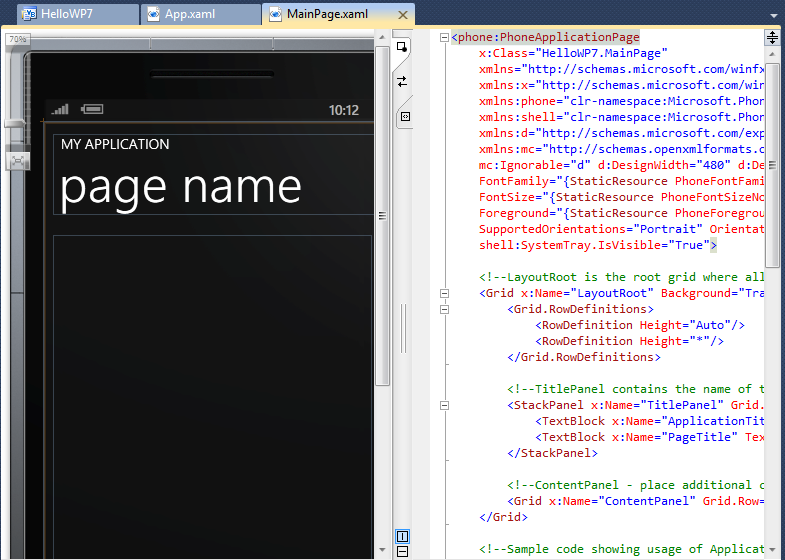
    • Double-click pada halaman MainPage.xaml pada Solution Explorer. Secara default anda dapat melihat tampilan design Windows Phone disisi kiri. Anda dapat menambahkan elemen baru seperti tombol, textbox dengan cara drag n drop kedalam tampilan design atau anda juga dapat menambahkan manual dengan mengetikan kode XAML.

image

    • Pada tampilan XAML cari Grid container dengan nama LayoutRoot. Jika anda pernah belajar layout menggunakan bahasa XAML di Silverlight atau WPF anda pasti familiar dengan kode berikut :
    <Grid x:Name="LayoutRoot" Background="Transparent">
            <Grid.RowDefinitions>
                <RowDefinition Height="Auto"/>
                <RowDefinition Height="Auto"/>
                <RowDefinition Height="*"/>
            </Grid.RowDefinitions>
        </Grid>

    • Pada tag TitleGrid yang ada didalam LayoutRoot ubah teks yang akan ditampilkan sebagai title dan judul halaman dari aplikasi yang anda buat:
    <StackPanel x:Name="TitlePanel" Grid.Row="0" Margin="12,17,0,28">
        <TextBlock x:Name="ApplicationTitle" Text="Windows Phone 7" Style="{StaticResource PhoneTextNormalStyle}"/>
        <TextBlock x:Name="PageTitle" Text="Hello WP7" Margin="9,-7,0,0" Style="{StaticResource PhoneTextTitle1Style}"/>
    </StackPanel>

  • Dibawah ContentGrid tambahkan sebuah Grid lagi untuk menampilkan textblock yang akan berisi teks yang akan anda inputkan pada textbox diatas.
<Grid x:Name="ContentGrid" Grid.Row="1">
    <Grid.ColumnDefinitions>
        <ColumnDefinition Width="*" />
        <ColumnDefinition Width="Auto" />
    </Grid.ColumnDefinitions>
    <TextBox Grid.Column="0" FontSize="{StaticResource PhoneFontSizeExtraLarge}" Name="txtMessage" Margin="20,20,10,20" />
    <Button Grid.Column="1" Name="btnClick" Content="Click Me" HorizontalAlignment="Right" Margin="10,20,20,20" Padding="4" Click="btnClick_Click" />
</Grid>

<Grid Grid.Row="2">
    <TextBlock Name="tbMessage" Style="{StaticResource PhoneTextNormalStyle}"
               Foreground="Orange" HorizontalAlignment="Stretch" TextWrapping="Wrap"
               TextAlignment="Center" FontWeight="Bold" />
</Grid>

    • Pada tampilan design, double-click pada button btnClick untuk menambahkan event handler. Maka otomatis Visual Studio akan menambahkan deklarasi event tersebut pada tag button.

image

  • Tulis kode berikut untuk menambahkan kode pada event click.
    Private Sub btnClick_Click(ByVal sender As System.Object, ByVal e As System.Windows.RoutedEventArgs)
        tbMessage.Text = txtMessage.Text
        txtMessage.Text = String.Empty
    End Sub

    • Sebelum menjalankan aplikasi anda dapat memilih target deployment dari aplikasi anda. Ada dua pilihan yaitu Windows Phone Emulator atau Windows Phone Device.

image

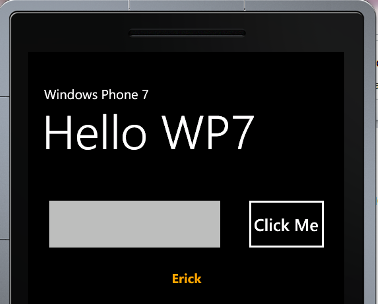
    • Jalankan aplikasi anda dengan menekan tombol F5. Maka Visual Studio akan memanggil Emulator menjalankan aplikasi anda.

image

    • Untuk menggunakan pc keyboard pada emulator anda dapat menekan tombol Pause/Break.
    • Jika anda ingin melakukan modifikasi aplikasi anda pada Visual Studio, anda tidak perlu untuk menutup emulator. Cukup modifikasi kemudian klik F5 lagi untuk mendeploy aplikasi yang baru.

Lab 2 (Menambahkan Halaman Error pada Aplikasi WP7)

Untuk menangkap error yang terjadi dan menampilkan error tersebut di halaman error anda dapat menambahkan kode berikut pada aplikasi anda.

    • Buka Project HelloWP 7 yang sudah anda buat sebelumnya.
    • Klik kanan pada project HelloWP7 → AddNew Item → pilih template Windows Phone Potrait Page beri nama ErrorPage.xaml

image

    • Tambahkan kode pada ErrorPage.xaml berikut
    <Grid x:Name="LayoutRoot" Background="Transparent">
        <Grid.RowDefinitions>
            <RowDefinition Height="Auto"/>
            <RowDefinition Height="*"/>
        </Grid.RowDefinitions>

        <!–TitlePanel contains the name of the application and page title–>
        <StackPanel x:Name="TitlePanel" Grid.Row="0" Margin="12,17,0,28">
            <TextBlock x:Name="tbTitle" Text="Windows Phone 7" Style="{StaticResource PhoneTextNormalStyle}"/>
            <TextBlock x:Name="tbErrorTitle" Text="Error Page" Margin="9,-7,0,0" Style="{StaticResource PhoneTextTitle1Style}"/>
        </StackPanel>
        <!–ContentPanel – place additional content here–>
        <Grid x:Name="ContentPanel" Grid.Row="1" Margin="12,0,12,0">
            <Border BorderBrush="White">
                <TextBlock x:Name="tbError" TextWrapping="Wrap" Style="{StaticResource PhoneTextSmallStyle}"/>
            </Border>
        </Grid>
    </Grid>

    • Tekan F7 untuk membuka tampilan View Code, kemudian tambahkan kode berikut untuk menampilkan error:
Partial Public Class ErrorPage
    Inherits PhoneApplicationPage

    Public Shared Exception As Exception

    Public Sub New()
        InitializeComponent()
    End Sub

    Protected Overrides Sub OnNavigatedTo(ByVal e As System.Windows.Navigation.NavigationEventArgs)
        tbError.Text = Exception.ToString
    End Sub
End Class

    • Pada Solution Explorer klik kanan pada App.xaml dan pilih View Code.
    • Cari event Application_UnhandledException kemudian tambahkan kode berikut:
    Public Sub Application_UnhandledException(ByVal sender As Object, ByVal e As ApplicationUnhandledExceptionEventArgs) Handles Me.UnhandledException

        ' Show graphics profiling information while debugging.
        If Diagnostics.Debugger.IsAttached Then
            Diagnostics.Debugger.Break()
        Else
            e.Handled = True
            ErrorPage.Exception = e.ExceptionObject
            CType(RootVisual, PhoneApplicationFrame).Source = New Uri("/ErrorPage.xaml", UriKind.Relative)
        End If
    End Sub

    • Dengan menuliskan kode diatas maka jika terjadi kesalahan diluar eksepsi yang kita sediakan maka pesan kesalahan tersebut akan ditampilkan di halaman ErrorPage.xaml.
    • Tambahkan kode berikut pada event ButtonClick_Click di MainPage.xaml.
    Private Sub btnClick_Click(ByVal sender As System.Object, ByVal e As System.Windows.RoutedEventArgs)
        tbMessage.Text = txtMessage.Text
        'txtMessage.Text = String.Empty

        'kode yang menghasilkan pesan error
        Dim bil = 10 / CDbl(txtMessage.Text)
        tbMessage.Text = "Hasil : " & bil.ToString
    End Sub

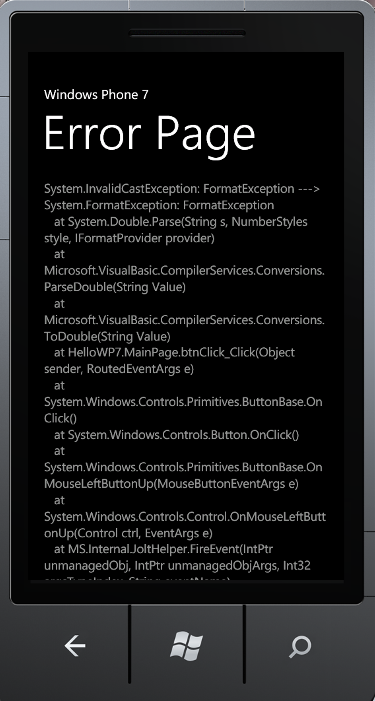
    • Tekan Ctrl+F5 untuk menjalankan program tanpa proses debugging. Kemudian masukan nilai string kedalam textbox agar terjadi kesalahan akibat FormatException. Maka pesan kesalahan tersebut akan ditampilkan kedalam halaman ErrorPage.xaml.

image

Selamat mencoba, happy coding guys !

bersambung ke part 2….

ASP.NET Tips: Menambahkan Validasi Pada Saat Insert/Update Data (LinqDataSource)

Tips ini dibuat berdasarkan request dari Intan purnama sari yang bertanya bagaimana cara menambahkan validasi ketika proses insert/update misal: data sudah ada atau data yang akan ditambahkan ke database tidak boleh bernilai kosong (menggunakan LinqDataSource).

1. Buat Web Form dengan nama ValidasiInsert.aspx, kemudian tambahkan LinqDataSource dan DetailsView

<html xmlns="http://www.w3.org/1999/xhtml"> <head runat="server"> <title>Valdiasi Insert</title> </head> <body> <form id="form1" runat="server"> <div> <asp:LinqDataSource ID="ldsKategori" runat="server" ContextTypeName="MhsDataClassesDataContext" EnableInsert="True" EntityTypeName="" oninserting="ldsKategori_Inserting" TableName="Kategoris"> </asp:LinqDataSource> <asp:DetailsView ID="dvKategori" runat="server" Height="50px" AutoGenerateRows="False" DataKeyNames="id_kat" DataSourceID="ldsKategori" DefaultMode="Insert"> <Fields> <asp:BoundField DataField="id_kat" HeaderText="id_kat" InsertVisible="False" ReadOnly="True" SortExpression="id_kat" /> <asp:BoundField DataField="nama_kat" HeaderText="Nama Kategori" SortExpression="nama_kat" /> <asp:CommandField ShowInsertButton="True" /> </Fields> </asp:DetailsView> <br /> <asp:Label ID="lblError" runat="server" ForeColor="Red" /> </div> </form> </body> </html>

2. Tambahkan Kode pada event ldsKategori_Inserting untuk mengecek inputan pada saat perintah insert akan dijalankan.

private MhsDataClassesDataContext db = new MhsDataClassesDataContext(); protected void ldsKategori_Inserting(object sender, LinqDataSourceInsertEventArgs e) { //cek apakah data kosong atau tidak ditambahkan var objKategori = (Kategori)e.NewObject; if (string.IsNullOrEmpty(objKategori.nama_kat)) { lblError.Text = "Nama Kategori harus diisi !"; e.Cancel = true; } //cek apakah kategori sudah ada var cekKategori = (from k in db.Kategoris where k.nama_kat == objKategori.nama_kat select k.nama_kat).FirstOrDefault<string>(); if (!string.IsNullOrEmpty(cekKategori)) { lblError.Text = "Nama Kategori Sudah Ada.."; e.Cancel = true; } }

image

Anda dapat mendownload contoh aplikasi diatas donwload disini.

ASP.NET Tips: Menambahkan Konfirmasi Delete Pada GridView

Tips ini dibuat berdasarkan request dari Intan purnama sari yang bertanya bagaimana cara menambahkan Konfirmasi ketika tombol delete pada GridView dipilih.

Untuk menambahkan konfirmasi delete pada GridView anda dapat membuat custom class yang mengoverride ButtonField yang ada pada GridView.

  1. Tambahkan Class dengan nama DeleteButton.cs pada web aplikasi anda. Buat class ini dalam namespace MyControl. tulis kode berikut:
   1: using System;

   2: using System.Collections.Generic;

   3: using System.Linq;

   4: using System.Web;

   5: using System.Web.UI.WebControls;

   6:  

   7: /// <summary>

   8: /// Summary description for DeleteButton

   9: /// </summary>

  10:  

  11: namespace MyControl

  12: {

  13:     public class DeleteButton : ButtonField

  14:     {

  15:         private string confirmText = "Hapus Record Ini ?";

  16:         public string ConfirmText

  17:         {

  18:             get { return confirmText; }

  19:             set { confirmText = value; }

  20:         }

  21:  

  22:         public DeleteButton()

  23:         {

  24:             this.CommandName = "Delete";

  25:             this.Text = "Delete";

  26:         }

  27:  

  28:         public override void InitializeCell(DataControlFieldCell cell, DataControlCellType cellType, DataControlRowState rowState, int rowIndex)

  29:         {

  30:             base.InitializeCell(cell, cellType, rowState, rowIndex);

  31:             if (cellType == DataControlCellType.DataCell)

  32:             {

  33:                 WebControl button = (WebControl)cell.Controls[0];

  34:                 button.Attributes["onclick"] = string.Format("return confirm('{0}')", confirmText);

  35:             }

  36:         }

  37:  

  38:     }

  39: }

2.Kemudian anda dapat menambahkan custom control yang sudah dibuat kedalam GridView. Buat Web Form dengan nama KonfirmasiDelete.aspx. tulis kode berikut:

   1: <%@ Page Language="C#" AutoEventWireup="true" CodeFile="KonfirmasiDelete.aspx.cs" Inherits="KonfirmasiDelete" %>

   2: <%@ Register TagPrefix="custom" Namespace="MyControl" %>

   3: <!DOCTYPE html PUBLIC "-//W3C//DTD XHTML 1.0 Transitional//EN" "http://www.w3.org/TR/xhtml1/DTD/xhtml1-transitional.dtd">

   4:  

   5: <html xmlns="http://www.w3.org/1999/xhtml">

   6: <head runat="server">

   7:     <title>Konfirmasi Delete</title>

   8: </head>

   9: <body>

  10:     <form id="form1" runat="server">

  11:     <div>

  12:         <asp:LinqDataSource ID="ldsKategori" runat="server" 

  13:             ContextTypeName="MhsDataClassesDataContext" EnableDelete="True" 

  14:             EnableInsert="True" EnableUpdate="True" EntityTypeName="" TableName="Kategoris">

  15:         </asp:LinqDataSource>

  16:         <asp:GridView ID="gvKategori" runat="server" AutoGenerateColumns="False" 

  17:             DataKeyNames="id_kat" DataSourceID="ldsKategori">

  18:             <Columns>

  19:                

  20:                 <asp:BoundField DataField="id_kat" HeaderText="id_kat" InsertVisible="False" 

  21:                     ReadOnly="True" SortExpression="id_kat" />

  22:                 <asp:BoundField DataField="nama_kat" HeaderText="nama_kat" 

  23:                     SortExpression="nama_kat" />

  24:                  <custom:DeleteButton ConfirmText="Apakah anda yakin akan mendelete record ini?" />

  25:             </Columns>

  26:         </asp:GridView>

  27:     </div>

  28:     </form>

  29: </body>

  30: </html>

3.Jalankan aplikasi diatas, maka ketika anda mendelete data akan muncul konfirmasi delete.

image

Anda dapat mendownload sample code diatas, download disini

ASP.NET Tips: Primary Key Validation

Posting ini dibuat berdasarkan request dari Dewi Thursina yang mengirimkan email berikut:

pertama saya inggin berterima kasih kepada mas erick, karna buku asp.net 3,5
sangat membantu saya dalam pembuatan TA saya, tapi mas saya mau tanya mengenai
bab 4 validation control, gmna cara jika kita menginsert satu data mis: tabel
kategori dengan id_kat kita insert dengan primary key yang sama, sehingga ada
pesan bahwa id_kat tersebut telah ada,,
terima kasih atas perhatiaanya, saya sangat mengharapkan bantuaan,,di tunggu
mas…^___^

Untuk menangkap error yang dikarenakan duplikasi terhadap Primary Key yang ada pada table anda dapat menggunakan 2 cara yaitu:

  • Tangkap Error pada saat event Inserted di SqlDataSource Control
  • Menggunakan Try..Catch Exception saat menjalankan perintah insert() di SqlDataSource control

Pertama Buat database contoh dengan nama “SampleDb.mdf”, buat table “Mahasiswa” berikut:

image 

Isikan beberapa data sample kedalam table tersebut:

image

Untuk cara yang pertama, buat WebForm baru dengan nama “WithSqlDataSource.aspx”, masukan SqlDataSource dan DetailsView.

<form id="form1" runat="server">

    <div>

        <asp:SqlDataSource ID="sdsMahasiswa" runat="server" 

            ConnectionString="<%$ ConnectionStrings:SampleConnectionString %>" 

            DeleteCommand="DELETE FROM [mahasiswa] WHERE [nim] = @nim" 

            InsertCommand="INSERT INTO [mahasiswa] ([nim], [nama]) VALUES (@nim, @nama)" 

            SelectCommand="SELECT [nim], [nama] FROM [mahasiswa]" 

            UpdateCommand="UPDATE [mahasiswa] SET [nama] = @nama WHERE [nim] = @nim" 

            oninserted="sdsMahasiswa_Inserted">

            <DeleteParameters>

                <asp:Parameter Name="nim" Type="String" />

            </DeleteParameters>

            <InsertParameters>

                <asp:Parameter Name="nim" Type="String" />

                <asp:Parameter Name="nama" Type="String" />

            </InsertParameters>

            <UpdateParameters>

                <asp:Parameter Name="nama" Type="String" />

                <asp:Parameter Name="nim" Type="String" />

            </UpdateParameters>

        </asp:SqlDataSource>

    </div>

    <asp:DetailsView ID="DetailsView1" runat="server" AutoGenerateRows="False" 

        DataKeyNames="nim" DataSourceID="sdsMahasiswa" DefaultMode="Insert" 

        Height="50px" style="margin-right: 0px" Width="125px">

        <Fields>

            <asp:BoundField DataField="nim" HeaderText="nim" ReadOnly="True" 

                SortExpression="nim" />

            <asp:BoundField DataField="nama" HeaderText="nama" SortExpression="nama" />

            <asp:CommandField ShowInsertButton="True" />

        </Fields>

    </asp:DetailsView>

    <asp:Literal runat="server" ID="ltKeterangan" />

    </form>

Kemudian tambahkan kode berikut pada event Inserted di SqlDataSource

protected void sdsMahasiswa_Inserted(object sender, SqlDataSourceStatusEventArgs e)

   {

       if (e.Exception != null)

       {

           ltKeterangan.Text = e.Exception.Message;

           e.ExceptionHandled = true;

       }

   }

Jika dimasukan data yang sama

image

Untuk cara yang kedua, buat WebForm dengan nama “Specific.aspx” kemudian tambahkan sqldatasource, textbox, dan button kedalam halaman

<fieldset>

        Nim :<br />

        <asp:TextBox runat="server" ID="txtNim" /><br /><br />

        Nama :<br />

        <asp:TextBox runat="server" ID="txtNama" /><br /><br />

        <asp:Button runat="server" ID="btnSubmit" Text="Submit" 

            onclick="btnSubmit_Click" />

        <hr />

        <asp:Label ID="lblKet" runat="server" EnableViewState="false" />


         <asp:SqlDataSource ID="sdsMahasiswa" runat="server" 

            ConnectionString="<%$ ConnectionStrings:SampleConnectionString %>" 

            DeleteCommand="DELETE FROM [mahasiswa] WHERE [nim] = @nim" 

            InsertCommand="INSERT INTO [mahasiswa] ([nim], [nama]) VALUES (@nim, @nama)" 

            SelectCommand="SELECT [nim], [nama] FROM [mahasiswa]" 

            UpdateCommand="UPDATE [mahasiswa] SET [nama] = @nama WHERE [nim] = @nim">

            <DeleteParameters>

                <asp:Parameter Name="nim" Type="String" />

            </DeleteParameters>

            <InsertParameters>

                <asp:Parameter Name="nim" Type="String" />

                <asp:Parameter Name="nama" Type="String" />

            </InsertParameters>

            <UpdateParameters>

                <asp:Parameter Name="nama" Type="String" />

                <asp:Parameter Name="nim" Type="String" />

            </UpdateParameters>

        </asp:SqlDataSource>

    </fieldset>

Pada saat tombol Submit ditekan tambahkan kode berikut:

protected void btnSubmit_Click(object sender, EventArgs e)

   {

       try

       {

           sdsMahasiswa.InsertParameters[0].DefaultValue = txtNim.Text;

           sdsMahasiswa.InsertParameters[1].DefaultValue = txtNama.Text;

           sdsMahasiswa.Insert();

           lblKet.Text = "Data berhasil ditambah";

       }

       catch (System.Data.SqlClient.SqlException sEx)

       {

           if (sEx.Number == 2627)

               lblKet.Text = "Error : Nim Sudah ada masukan yang lain";

           else

               lblKet.Text = "Error :" + sEx.Message;

       }

   }

Untuk mengetahui error secara spesifik (karena error yang mungkin terjadi banyak) maka kita bisa menggunakan try catch pada saat perintah insert() dijalankan. jika terjadi duplikasi PK maka akan terjadi eksepsi dengan error number “2627” (Untuk error yang lain nomornya berbeda). Jika anda sudah tahu number errornya maka anda dapat menambahkan pesan spesifik untuk error itu.

kode dari sample diatas dapat didownload disini.

Semoga Membantu, Happy Coding ^_^

Microsoft BizSpark Workshop

Pada tanggal 1-2 Mei dan 12-13 Juni 2010 dilangsungkan workshop MS Bizspark bertemakan Windows 7 dan beberapa teknologi tebaru lainnya dari Microsoft seperti Visual Studio 2010 dan Sillverlight 4. Workshop ini ditujukan bagi ISV (Independent Software Vendor), Dosen, dan Mahasiswa yang tertarik untuk belajar teknologi Microsoft dan mengikuti program BizSpark. Acara ini dilangsungkan di Universitas Kristen Duta Wacana (UKDW) LAB SI lt 4.

Workshop ini diselenggarakan oleh MIC UGM dan Microsoft Indonesia.

Pada workshop tersebut saya membawakan materi Visual Studio 2010 dan Silverlight 4, materi HOL dan PPT dapat di download pada link dibawah ini:

Adapun foto-foto workshop Part 1 (1-2 mei) dan Part 2 (12-13 juni) dapat dilihat pada gambar dibawah ini:

Part 1 (1-2 mei 2010)

IMG_0014

IMG_0022

Part 2 (12-13 Juni 2010)

VS 2010 Community Launch Yogyakarta

Pada tanggal 13 Mei 2010 diadakan acara Visual Studio Community Launch yang berlokasi di Gedung MM UGM, Yogyakarta. Acara ini cukup special karena kehadiran Mas Luke Hoban (F# Program Manager) dari Redmond. Selain itu tampil pula jagoan2 dari MS Indo seperti Mas Naren, Mas Ronald, Pak Risman dan beberapa MVP seperti Pak Kiki dan Pak Ridi. Acara tersebut dihadiri oleh sekitar 400 peserta.

Pada acara tersebut saya berkesempatan untuk membawakan topik ‘Introduction to Windows Phone 7’.

IMG_1771

(Antrian peserta yang akan memasuki gedung)

IMG_1843

(Luke Hoban lagi jelasin F#, mpe hampir mimisan dengerinnya)

IMG_1936

(Naren, Ronald, dan Ridi mendapat kenang-kenangan dari panitia)

IMG_1871

(Pak Risman lagi cerita Windows App Fabric)

IMG_1994

(Windows Phone 7 Session)

IMG_2008

(Bos Kiki ngejelasin SQL Server 2008 R2)


Untuk materi pada sesi saya tentang Windows Phone 7 dapat didownload disini

Buku ASP.NET 3.5 (NEW !!)

image

Judul : ASP.NET 3.5 untuk Aplikasi Web Interaktif
Penulis : Erick Kurniawan
Tahun : 2010
Penerbit : Penerbit Andi
Hal : 260
Sinopsis :

Buku ini berisi teknik dan cara praktis yang disertai dengan contoh yang akan menuntun anda untuk membangun aplikasi web dinamis menggunakan framework ASP.NET 3.5 dan bahasa C# secara bertahap.

Buku ini memiliki penjelasan yang terstruktur mengenai fitur-fitur ASP.NET seperti Server Control, Theme, Membership, ADO.NET, Data Binding, Master Page, Validation, dan Data Bound control.

Buku juga ini juga membahas fitur-fitur baru yang ada pada ASP.NET 3.5 dan C# 3.0 seperti

  • LINQ (Language Integrated Query) dan LinqDataSource yang akan memudahkan anda bekerja dengan data seperti melakukan query ke object collection, database, atau xml.
  • ListView dan DataPager yang merupakan control baru pada ASP.NET 3.5 yang sangat fleksible untuk menampilkan dan melakukan paging pada data.
  • ASP.NET AJAX dan AJAX Control Toolkit untuk menambahkan interaktifitas dan performa aplikasi web anda.
  beli disini