Dapatkan Hosting GRATIS untuk 10 aplikasi Web di Windows Azure

Windows Azure menawarkan hosting gratis sampai dengan 10 aplikasi ASP.NET Website. Anda dapat mendaftar account windows azure secara gratis pada link berikut (syarat mempunyai kartu kredit). Setelah mendaftar anda akan diberikan kredit sebesar $200 untuk mencoba berbagai layanan yang ada pada Windows Azure selama 1 bulan. Anda dapat mencoba semua layanan yang ada pada Windows Azure seperti Azure Web Site, Cloud Services, Azure VM, Media Services, Mobile Services, dll.

Anda tidak perlu khawatir jika limit yang diberikan habis dan akan mencharge penggunaan lebih yang akan ditagihkan pada kartu kredit anda, karena Windows Azure akan memberikan peringatan ketika limit anda sudah habis. Anda juga dapat memantau berapa rupiah penggunaan layanan yang sudah anda pakai.
clip_image002

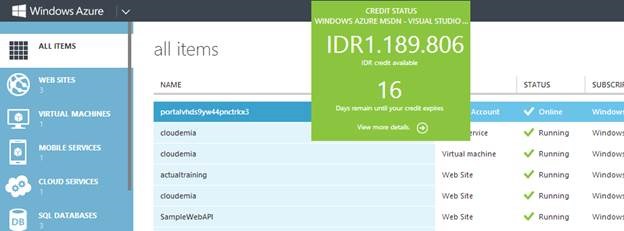
Pada gambar diatas ditunjukan bahwa sisa kredit yang saya punya setelah penggunaan layanan azure selama 16 hari adalah Rp.1.189.806.

Khusus untuk layanan Web Site anda akan tetap mendapatkan gratis hosting untuk 10 aplikasi walaupun paket trial anda sudah habis (1 bulan, atau limit habis), dengan syarat anda memilih paket FREE pada website mode, default ketika anda buat instance adalah paket FREE kecuali anda mengganti paket tersebut secara sengaja.

clip_image004

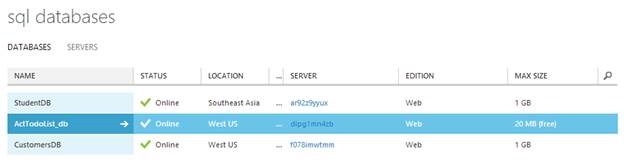
Anda juga mendapat tambahan FREE satu instance SQL Azure untuk membuat relational database sebesar 20Mb. Keuntungan lainya anda akan mendapatkan 10 nama domain gratis <namadomain>.azurewebsites.net untuk setiap aplikasi web yang anda hosting.
clip_image006

Selain untuk hosting aplikasi Web, anda juga dapat memanfaatkan fasilitas hosting gratis ini untuk membuat backend services untuk aplikasi mobile anda. Tutorial tentang cara hosting website, sql azure, dan backend services akan dibahas pada artikel selanjutnya. Jadi tetap ikuti blog series tentang Windows Azure ini.

Training VB.NET Database Programming with Entity Framework for Business App

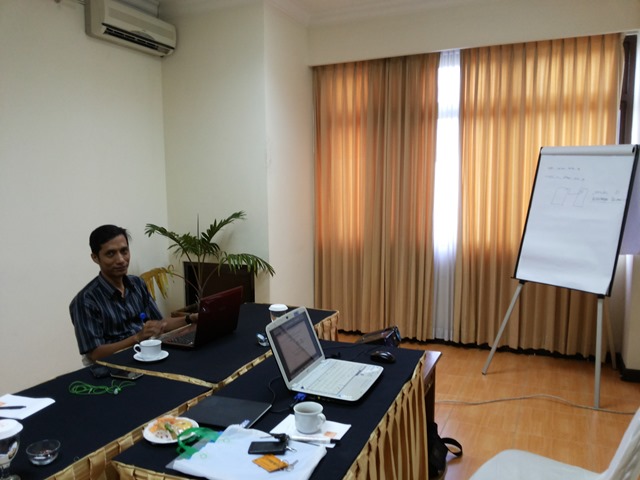
Pada tanggal 14-18 Januari 2013 telah dilangsungkan training dengan topik VB.NET Database Programming with Entity Framework. Topik ini membahas bagaimana menggunakan Entity Framework yang merupakan ORM buatan Microsoft untuk lebih mempermudah pengaksesan database, studi kasus yang dibahas adalah pembuatan aplikasi Sistem Informasi Akuntansi. Peserta pelatihan kali ini berasal dari PD. Tuah Sekata, Pekan Baru, Riau.

20140114_131326

Android Rapid Application Development with Basic4Android

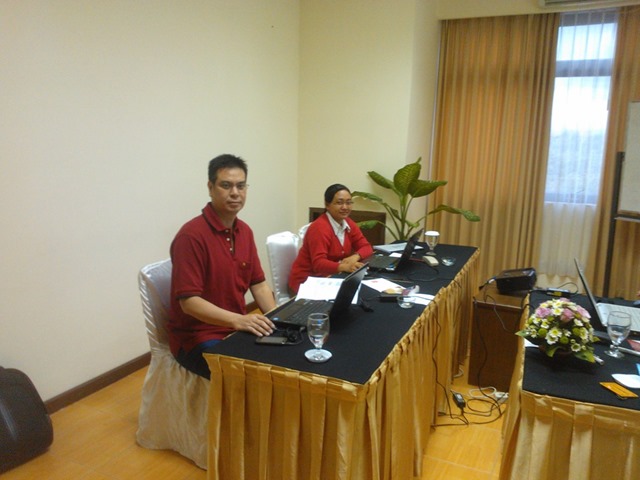
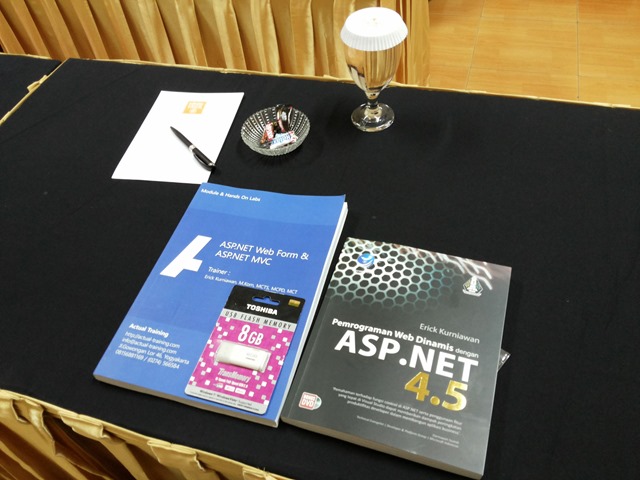
Pada tanggal 21 – 23 November 2013, telah dilaksanakan pelatihan dengan topik Android Rapid Application Development with Basic4Android. Pelatihan ini diikuti oleh developer dari Datasoft Surabaya. Datasoft sendiri adalah software house yang fokus pada pengembangan aplikasi ERP.

Pelatihan ini membahas bagaimana cara mengembangkan aplikasi mobile untuk kebutuhan bisnis pada platform Android. Untuk penjelasan materi pelatihan dapat dilihat pada tautan berikut.

basic4android

Visual Studio LightSwitch Tutorial : Menggunakan Stored Procedure dengan VS LightSwitch

Seperti yang sudah kita tahu bersama bahwa penggunaan Stored Procedure memiliki banyak kelebihan dibandingkan anda menuliskan kode T-SQL pada kode aplikasi anda. Banyak database administrator yang lebih memilih menggunakan Stored Procedure untuk menyembunyikan table/query dari aplikasi. Stored Procedure juga sering digunakan untuk proses CRUD (create, read, update, delete) untuk manipulasi table yang ada di database.

Masalah yang dihadapi adalah VS Lightswitch tidak menyediakan feature built-in untuk berinteraksi dengan Stored Procedure, sehingga ini menjadi masalah bagi kita yang hanya mengijinkan pengaksesan database dilakukan melalui Stored Procedure.

Pada artikel ini akan dibahas bagaimana cara untuk menggakses stored procedure dari Lightswitch menggunakan WCF RIA Services.

Kebutuhan untuk mencoba tutorial ini adalah :

· Visual Studio Lightswitch (VS 2012)

· Database sample : Northwind

· SQL Management Studio dan SSMS Tools Pack

Membuat Stored Procedure

1. Buka database Northwind pada SQL Server Management

2. Klik kanan pada table Customers – kemudian pilih SSMS Tools – Create CRUD

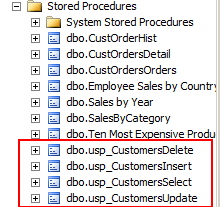
3. Maka secara otomatis kita akan dibuatkan Stored Procedure untuk proses CRUD pada table Customers

4. Tekan execute untuk mengeksekusi perintah pembuatan Stored Procedure.

clip_image002

clip_image004

5. Maka akan terbentuk 4 Stored Procedure untuk table Customers.

clip_image005

Membuat Project Lightswitch dan Class Library (WCF RIA Services)

1. Langkah selanjutnya adalah membuat project baru dengan Lightswitch, beri nama ‘SampleStoreProcedure’.

clip_image007

clip_image009

2. Pada solution tambahkan Class Library dengan nama ‘NorthwindWCFServices’, kita akan membuat WCF Service pada library ini.
Menambahkan ADO.NET Entity Framework

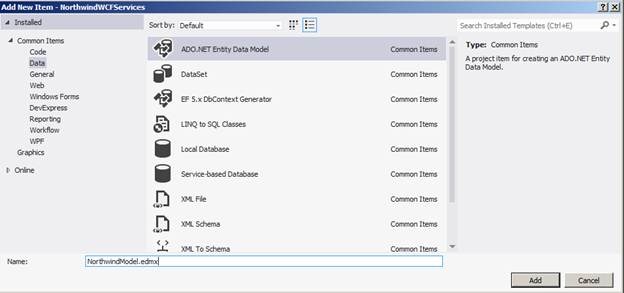
1. Pada Class Library project yang baru saja anda ambil tambahkan ADO.NET Entity framework, beri nama NorthwindModel.edmx

clip_image011

clip_image012

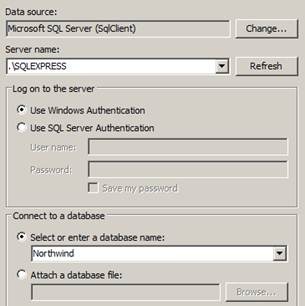
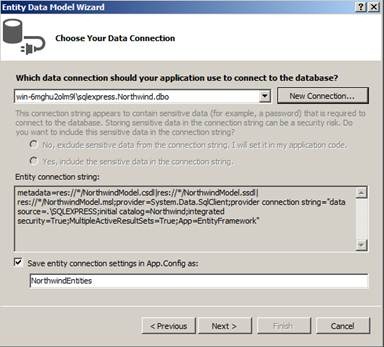
2. Pilih database Northwind dari Sql Server

clip_image014

clip_image016

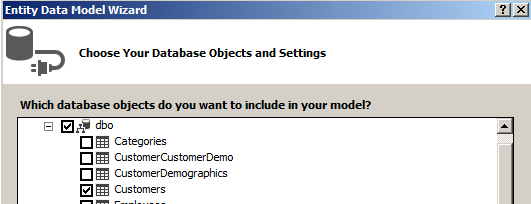
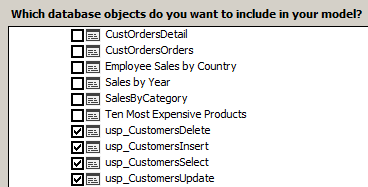
3. Pilih table Customer, dan Stored Procedure yang sudah anda buat untuk melakukan operasi CRUD pada table Customers.

clip_image017

clip_image018

4. Hapus file dengan ekstensi .tt

clip_image019

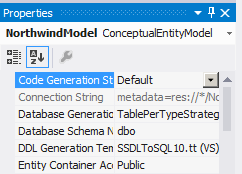
5. Ubah property code generation pada ADO.NET EF menjadi ‘Default’.

clip_image020

6. Klik kanan pada Customer model, kemudian pilih Stored Procedure Mapping

clip_image021

7. Tambahkan Stored Procedure yang telah anda buat sebelumnya untuk perintah Insert, Update, dan Delete

clip_image022

Membuat WCF RIA Services

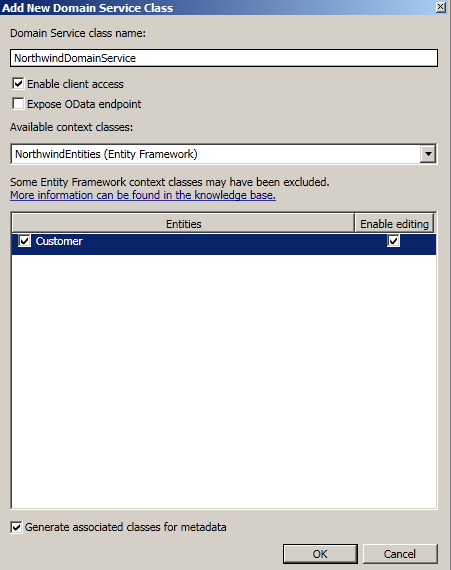
1. Tambahkan Domain Services Class pada Class Library project dengan nama ‘NorthwindDomainServices’.

clip_image024

2. Pilih entities Customer dan check bagian Enable Editing.

clip_image025

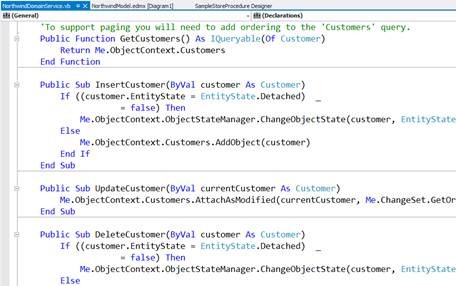
3. Tambahkan kode berikut pada domain services

<Query(IsDefault:=True)> _
    Public Function GetCustomers() As IQueryable(Of Customer)
        Return Me.ObjectContext.Customers
    End Function


clip_image027

Mengambil Services dari Lightswitch

1. Langkah terakhir adalah mengakses WCF Services yang sudah anda buat dari LightSwitch

2. Copy connection string dari file App.Config di Class Library

3. Kemudian masukan kedalam web.config pada folder Server di LightSwitch (mode File View).

clip_image029

clip_image030

clip_image032

4. Tambahkan data source pada Lightswitch (mode Logical View)

clip_image033

5. Pilih WCF RIA Services

clip_image035

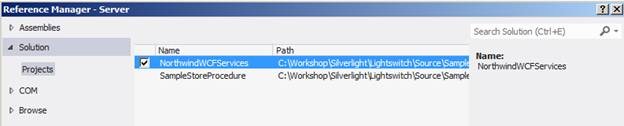
6. Tambahkan referensi dari WCF

clip_image036

clip_image038

clip_image039

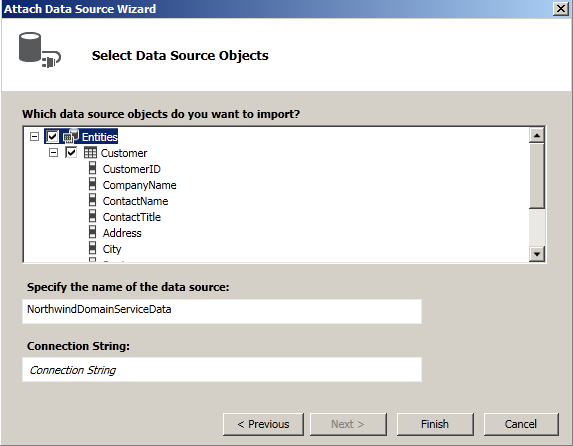
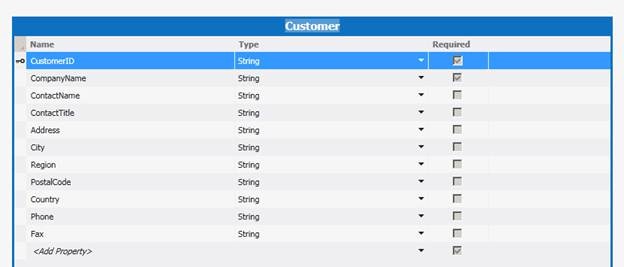
7. Pilih Entity yang akan diakses dari Lightswitch

clip_image040

clip_image042

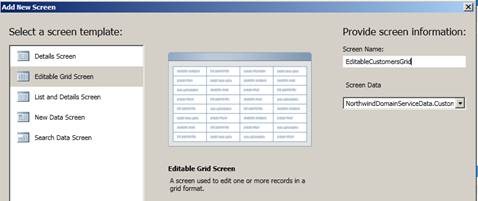
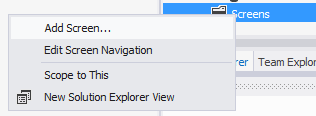
8. Terakhir tambahkan Screen.

clip_image043

clip_image045

9. Maka anda sudah dapat membuat screen dengan data source yang diambil dari Stored Procedure yang kita akses menggunakan WCF Services

10. Anda dapat menambah, edit, dan delete data pada form (menggunakan Stored Procedure).

clip_image047