Training ASP.NET MVC 4

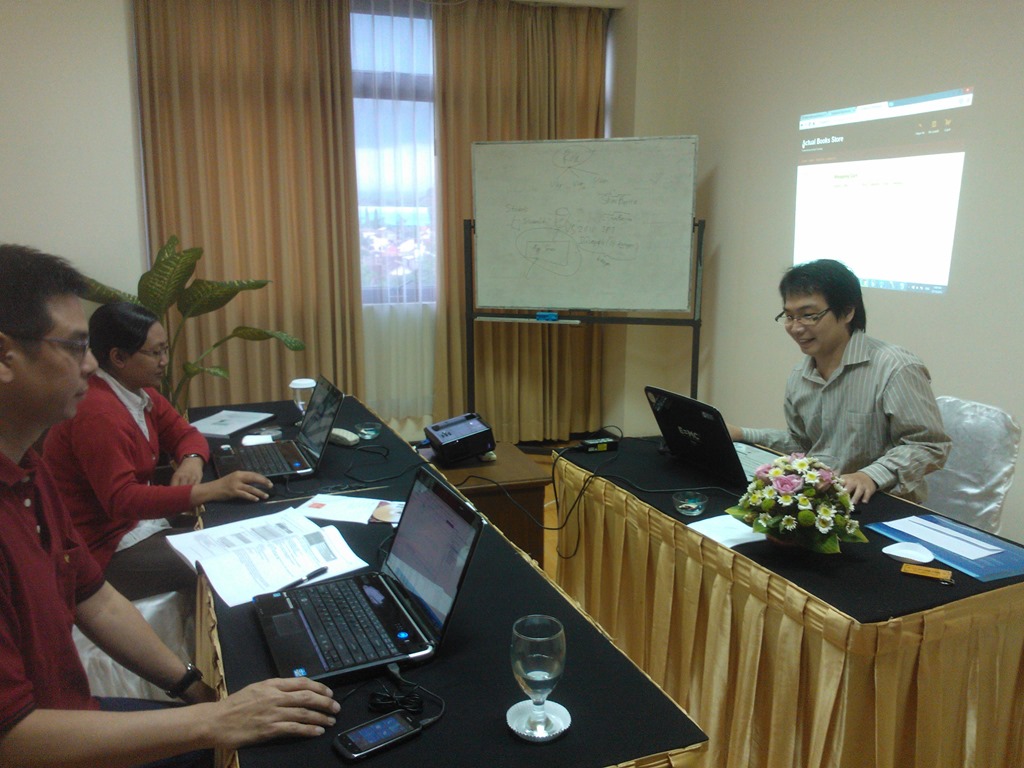
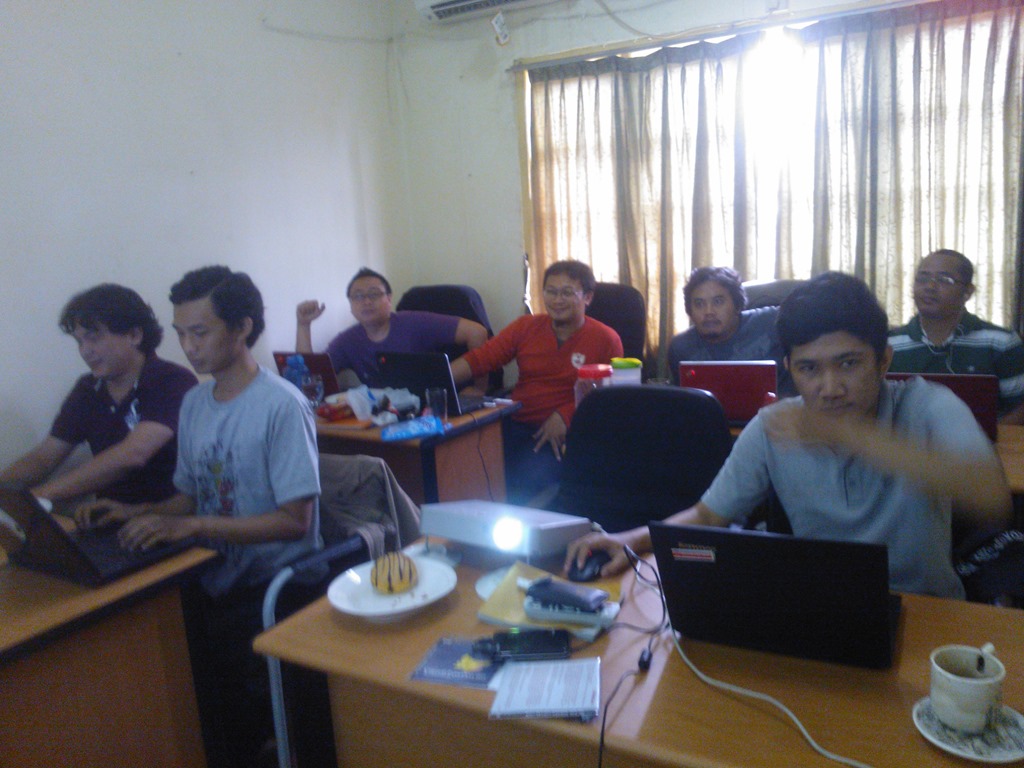
Pada tanggal 21 – 25 November 2012 telah dilaksanakan inhouse training dengan materi ASP.NET MVC 4. Peserta training adalah 8 orang developer dari PT Focus Inti Solusi, Jakarta. Adapun materi detail materi training adalah sebagai berikut :

No

Module

1

Introduction To ASP.NET MVC

  • · MVC vs Web Form
  • · Guidance
  • · Consideration using Web Form or MVC
  • · ASP.NET MVC Design Goal
  • · MVC Pattern
  • · MVC Routing
  • · Controller in MVC
  • · Controller & View Convention
  • · Views in MVC
  • · View Helpers
  • · Action Filters
  • · Unit Testing

2

MVC – Controller

  • · Routing
  • · Controller Action
  • · Action Filters
  • · Custom Action Filter
  • · Action Parameter
  • · Action Result
  • · ViewData & ViewBag
  • · Request Validation

3

MVC – Model

  • · ADO.NET Entity Framework
  • · EF Code First
  • · LINQ
  • · Mapping
  • · Model Binding
  • · Validation with Annotation
  • · Custom Validation
  • · Display & Edit Annotation

4

MVC – Views

  • · Razor View Engine
  • · Syntax Razor
  • · HTML Helpers
  • · Custom Helpers
  • · Layout
  • · Partial Views
  • · Security (XSS & CRSF)

5

MVC – AJAX

  • · JQuery
  • · AJAX Helpers
  • · JQuery UI
  • · Client Validation
  • · Unobtrusive Javascript
  • · JSON Action
  • · JQuery Templates

6

MVC – Infrastructure

  • · Caching
  • · Cache Profile
  • · Localization & Culture
  • · Resources
  • · Diagnostic

9

MVC – Security

  • · XSS
  • · Authentication
  • · Authorization
  • · CSRF

8

Configuration & Deployment

  • · Configuration files for .NET
  • · ASP.NET & IIS
  • · Custom Error
  • · Web Deployment Package

9

Study Case : Build E-Commerce Application

WP_000645WP_000649

Training ASP.NET 4.5 Web Form

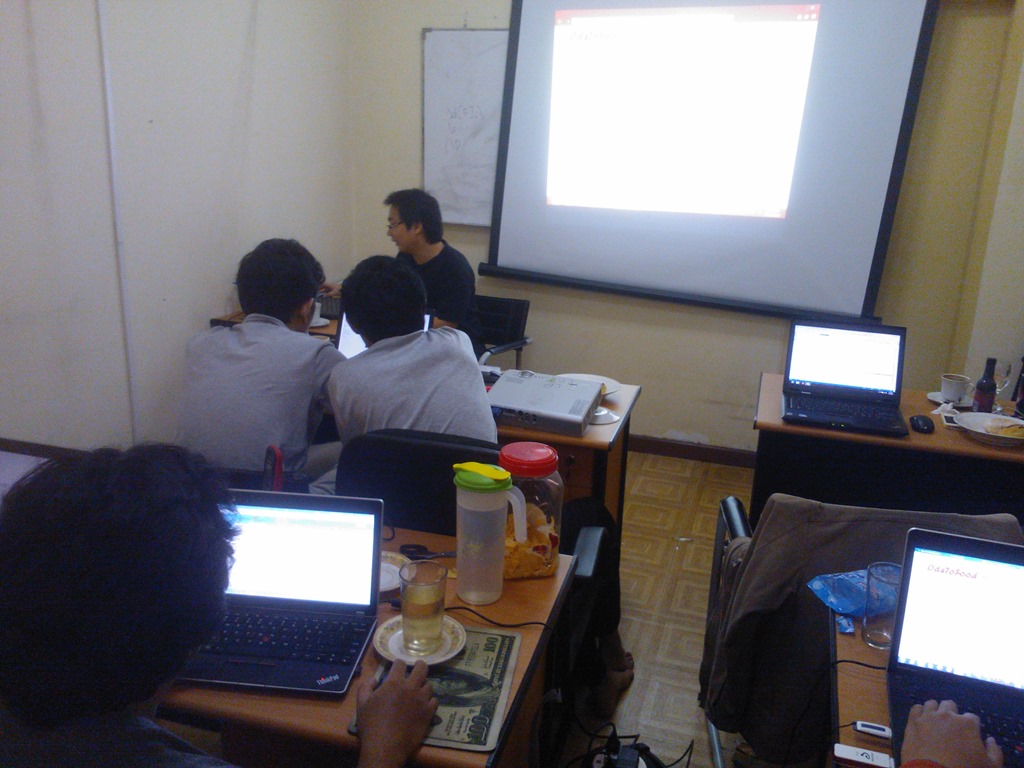
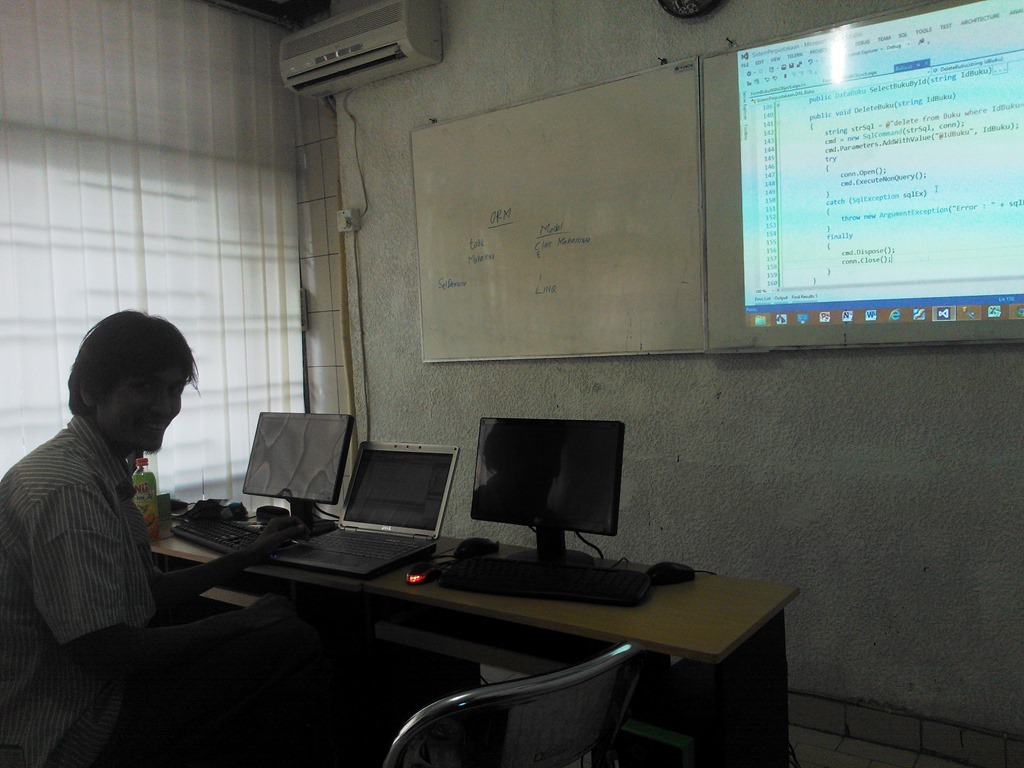
Pada tanggal 5-9 November 2012 telah dilangsungkan pelatihan ASP.NET 4.5 Web Form. Peserta pelatihan adalah Bapak Singgih yang merupakan dosen dan pemilik ISV di kota Lampung. Materi training kali ini lebih mengarah ke pembuatan aplikasi praktis dengan studi kasus sistem perpustakaan berbasis web. Adapun detail dari materi yang dipelajari adalah sebagai berikut:

1

ASP.NET Server Control

  • Standar Control
  • Validation Control
  • Advanced Control

2

Designing ASP.NET Website

  • Master Page
  • Themes
  • Custom Control

3

Menggunakan Data Binding

  • Apa itu Data Access?
  • SqlDataSource Control
  • Menggunakan Store Procedure dengan SqlDatasource
  • Memfilter Data
  • Handling Error

4

Databound Control

  • List Control
  • GridView control
  • Paging Data
  • Editing dan Delete Data
  • GridView Control Event
  • DetailView dan FormView
  • Repeater dan DataList

5

Penggunaan ListView dan DataPager

  • ListView Control
  • DataPager Control

6

Data Access dengan ADO.NET

  • Model Akses Data
  • Connected Data Access
  • Disconnected Data Access

7

Object Relational Mapping dengan LINQ to SQL

  • ORM
  • Pengantar LINQ
  • LINQ to SQL
8

Data Access dengan LINQ to SQL

  • Standar database command dengan LINQ to SQL
  • LINQDataSource
  • EntityDataSource

9

Menggunakan Chart Control

  • Fundamental Chart Control
  • Kustomisasi Chart Control

10

Membangun Komponen

  • Komponen dasar
  • Komponen library

11

Data Access dengan WCF Services

  • Pengenalan WCF Data Services
  • Menggunakan Services Reference
  • Menggunakan Data Services dengan Data Context

12

Navigasi

  • Menggunakan SiteMap Control
  • Menggunakan Menu Control
  • Menggunakan TreeView Control

13

Security

  • Menggunakan Login Control
  • Menggunakan Create User Wizard Control
  • LoginStatus Control
  • LoginName Control
  • ChangePassword Control
  • PasswordRecovery Control
  • LoginView Control
  • ASP.NET Membership
  • Authentication & Authorization
  • Membership & Role

14

Membangun Custom Control

  • Membangun Custom Control
  • ViewState dan ControlState
  • Memproses PostBack Data dan Event

15

ASP.NET AJAX

  • Menggunakan Server Side ASP.NET Ajax
  • Menggunakan Ajax Control Toolkit
  • Client-Side Ajax dengan JQuery

16

Studi Kasus : Sistem Informasi Perpustakaan berbasis Web

WP_000607WP_000609

Training Visual Studio LightSwitch 2011 with PT Pupuk Kaltim

light

Pada tanggal 28 November sampai dengan 9 Desember 2011 telah dilaksanakan pelatihan Visual Studio LightSwitch 2011, peserta training kali ini adalah Bapak Abdul Muhyi Marakarma yang berasal dari PT Pupuk Kaltim, Bontang, Kalimantan Timur. Adapun materi yang dipelajari pada pelatihan ini adalah:

Pengenalan Visual Studio LightSwitch

  • Prototyping dan Rapid Application Development
  • Tantangan pengembangan LOB Software
  • Application Prototyping
  • Rapid Application Development

Memulai VS LightSwitch

  • Mengenal Visual Studio 2010
  • Mengenal Visual Studio LightSwitch
  • Instalasi VS LightSwitch
  • Membuat Aplikasi LightSwitch Pertama

Teknologi dibalik Aplikasi LightSwitch

  • Three Tier Application Pattern
  • .NET Framework
  • Silverlight 4
  • SQL Server 2008
  • Microsoft Office
  • Windows Azure

Kustomisasi Aplikasi LightSwitch

  • Kustomisasi Data
  • Kustomisasi Screen
  • Menuliskan Kode

Persiapan untuk membangun aplikasi LightSwitch

  • Menentukan Sample / Study Case
  • LS Application Development Lifecycle
  • LS IDE

Bekerja dengan Data Screen Sederhana

  • Membuat Table Baru
  • Membuat Screen
  • Insert, Edit, dan Delete data
  • Memahami cara kerja detail screen

Bekerja dengan Master Detail Screen

  • Membuat Detail Table
  • Membuat Master Detail Screen
  • Queries
  • Menambahkan Detail Screen

Menggunakan Data SQL Server yang sudah ada

  • Koneksi ke SQL Server Database
  • Kustomisasi data pada database yg sudah ada
  • Bekerja dengan data relationship

Membangun dan Mengkustomisasi Screen

  • Memahami Screen Layout Structure
  • Menggunakan Layout Container
  • Kustomisasi Screen saat Runtime
  • DataGrid dan List Control
  • Menggunakan Simple Control dan Value Pickers
  • Method, Button, dan Command
  • Task dan Navigasi
  • Menambahkan UI dengan Shell, Themes, dan Custom Control

Validation dan Business Rule

  • Validation dan Business Logic
  • Menambahkan Validation Rules
  • Mengimplementasikan Business Rules

Autentikasi dan Akses Control

  • Konsep Autentikasi dan Akses Kontrol
  • Menggunakan Akses kontrol pada aplikasi LightSwitch
  • Pengaturan User, Rules, dan Permission

Integrasi dengan Microsoft Office

  • Eksport data ke MS Excel
  • Memahami dan menggunakan Office Automation

Deploying LightSwitch Application

  • Deployment Options
  • Thick Client Deployment
  • Pengaturan Database Deployment
  • Deploying menggunakan IIS

Membuat Report dengan LightSwitch

  • Instalasi DevExpress Report
  • Pembuatan Report menggunakan DevExpress
  • Grouping/Filtering Report
  • Menampilkan Report pada Screen

Membuat Custom Control di LightSwitch

  • Introduction To Silverlight dan XAML
  • Silverlight Layout
  • Silverlight Binding
  • WCF Ria Services
  • Membuat Silverlight Custom Control
  • Menambahkan Silverlight Custom Control di LightSwitch App

Study Case / Tips dan Trik

  • Membuat Study Case
  • Import data excel dari Client
  • Upload data dari Client
  • Menambahkan Theme dan Shell
  • Membuat Business Type di LightSwitch

Buku VB 2010

cepat mahir VB

Setelah menunggu selama kurang lebih 6 bulan akhirnya buku saya Visual Basic 2010 sudah bisa naik cetak, buku yang mempunyai tebal 300 halaman ini diterbitkan oleh Penerbit Andi.

Buku ini berisi konsep dasar dan berbagai fitur terbaru yang ada di VB 2010 dan Visual Studio 2010. Buku ini juga menyertakan Studi Kasus diakhir bab sehingga pembaca diharapkan dapat mengimplementasikan materi yang sudah dipelajari di bab-bab sebelumnya dalam sebuah aplikasi yang nyata.

Beberapa Fitur yang dibahas pada buku ini adalah :

  • Fitur baru VS 2010.
  • Object Oriented Programming (OOP).
  • Windows Form.
  • Error Handling.
  • ADO.NET
  • LINQ (Language Integrated Query)
  • Entity Framework .
  • Report.
  • Studi Kasus (Simple POS).

Windows Phone 7 VB Tutorial (WP7 with WCF REST Services)

Pada tutorial kali ini kita akan membuat WCF REST Services sederhana yang dapat di-consume oleh aplikasi WP7.


Creating WCF REST Services

1. Pertama kita akan membuat REST Services sederhana. Caranya buat empty Web Site.

2. File → New → Web Site → ASP.NET Empty Web Site → beri nama SimpleREST.

image

3. Klik kanan pada project → Add → New Item → pilih WCF Services → beri nama Service1.svc.

image

4. Buka web.config kemudian tambahkan tag berikut pada <system.serviceModel>

<system.serviceModel>
    <behaviors>
        <serviceBehaviors>
            <behavior name="">
                <serviceMetadata httpGetEnabled="true" />
                <serviceDebug includeExceptionDetailInFaults="false" />
            </behavior>
        </serviceBehaviors>
    </behaviors>
    <serviceHostingEnvironment multipleSiteBindingsEnabled="true" />
</system.serviceModel>

5. Klik kanan pada Service1.svc kemudian pilih View Markup.

image

6. Kemudian tambahkan file konfigurasi berikut

<%@ ServiceHost Language="VB" Debug="true" Service="SimpleREST.Service1" CodeBehind="Service1.svc.vb"
Factory="System.ServiceModel.Activation.WebServiceHostFactory" %>

7.Definisikan kontrak service yang akan anda buat pada file IService1.vb

Imports System
Imports System.ServiceModel
Imports System.ServiceModel.Web
Imports System.Runtime.Serialization
Imports System.Text
Imports System.Collections.Generic
Imports System.Linq

' NOTE: You can use the "Rename" command on the context menu to change the interface name "IService1" in both code and config file together.
<ServiceContract()>
Public Interface IService1

    <OperationContract()>
    <WebGet(UriTemplate:="GetData/{a}", RequestFormat:=WebMessageFormat.Xml,
            ResponseFormat:=ServiceModel.Web.WebMessageFormat.Xml,
            BodyStyle:=ServiceModel.Web.WebMessageBodyStyle.Bare)>
    Function GetData(ByVal a As String) As String

End Interface

8. Kemudian definisikan method service yang akan anda buat pada file Service1.svc.vb. Buat sebuah method dengan nama GetData() yang akan mengembalikan nilai bertipe string.

Public Class Service1
    Implements IService1

    Public Function GetData(ByVal a As String) As String Implements IService1.GetData
        Return String.Format("Hello {0} this message from REST Services", a)
    End Function

End Class

9.Jalankan service yang sudah anda buat dengan cara klik kanan pada ‘Service1.svc’ kemudian pilih View in browser.

10.Lengkapi urlnya sebagai berikut untuk memanggil service dengan nama GetData yang sudah anda buat.

http://localhost:2531/Service1.svc/GetData/Erick

image

11. Service1.svc adalah nama service, GetData adalah nama method, dan ‘Erick’ adalah nilai dari parameter. Hasil dari pemanggilan service diatas adalah:

image

Cara Pemanggilan Service dari WP7

Setelah selesai membuat REST service yang akan diconsume, sekarang kita akan membuat aplikasi client pada Windows Phone 7 yang digunakan untuk mengakses service tersebut.

1. Buat project Silverlight for Windows Phone 7 dengan nama WP7RestConsume.

image

2. Tambahkan beberapa textbox, textblock dan tombol kedalam tampilan design sebagai berikut:

image

<!–ContentPanel – place additional content here–>
<Grid x:Name="ContentPanel" Grid.Row="1" Margin="12,0,12,0">
    <TextBlock Height="30" HorizontalAlignment="Left" Margin="35,25,0,0" Name="TextBlock1" Text="Parameter :" VerticalAlignment="Top" />
    <TextBox Height="72" HorizontalAlignment="Left" Margin="142,6,0,0" Name="ParameterTextBox" Text="" VerticalAlignment="Top" Width="308" />
    <Button Content="Call Rest Service" Height="72" HorizontalAlignment="Left" Margin="148,66,0,0" Name="CallRestButton" VerticalAlignment="Top" Width="241" />
    <TextBlock Height="30" HorizontalAlignment="Left" Margin="72,152,0,0" Name="TextBlock2" Text="Result :" VerticalAlignment="Top" />
    <TextBlock Height="123" HorizontalAlignment="Left" Margin="148,152,0,0" Name="ResultTextBlock" Text="" VerticalAlignment="Top" Width="302" TextWrapping="Wrap" FontSize="28" />
</Grid>

3. Tambahkan referensi System.Runtime.Serialization.

image

4. Double click pada tombol CallRestButton, kemudian tambahkan kode berikut untuk mengambil nilai yang dikembalikan dari service.

Imports System.Runtime.Serialization

Partial Public Class MainPage
    Inherits PhoneApplicationPage

    ' Constructor
    Public Sub New()
        InitializeComponent()
    End Sub

    Private Sub CallRestButton_Click(ByVal sender As System.Object, ByVal e As System.Windows.RoutedEventArgs) Handles CallRestButton.Click
        Dim proxy As New WebClient
        Dim strUri = String.Format("http://localhost:2531/Service1.svc/GetData/{0}",
                                   ParameterTextBox.Text)
        AddHandler proxy.OpenReadCompleted, AddressOf proxy_OpenReadCompleted
        proxy.OpenReadAsync(New Uri(strUri))
    End Sub

    Private Sub proxy_OpenReadCompleted(ByVal sender As Object, ByVal e As OpenReadCompletedEventArgs)
        Dim sr As New DataContractSerializer(GetType(String))
        Dim strResult = sr.ReadObject(e.Result).ToString
        ResultTextBlock.Text = strResult
    End Sub

End Class

5. Pastikan bahwa sebelum anda menjalankan program services harus sudah jalan. Sesuaikan url pada program dengan url services yang anda jalankan.

6. Tekan F5 untuk menjalankan programnya.

image

Windows Phone 7 VB Tutorial (Consuming REST Services)

Windows Phone 7 secara default tidak mendukung penyimpanan data pada local database (seperti SQL CE atau SQLite), jadi jika anda ingin bekerja dengan data di WP7 anda dapat mengkonsumsi data tersebut dari Cloud yang berupa services.

Aplikasi yang akan kita buat pada tutorial kali ini yaitu SimpleTwitterClient yang akan mengkonsumsi data dari services yang disediakan oleh Twitter.

Simple Twitter Client

1. Buka Visual Studio 2010.

2. Pilih bahasa VBSilverlight for Windows PhoneWindows Phone Application → beri nama SimpleTwitterClient.

image

3. Pada MainPage.xaml tampilan XAML Editor, tambahkan kode xaml berikut untuk mengganti ApplicationTitle.

<!–TitlePanel contains the name of the application and page title–>
<StackPanel x:Name="TitlePanel" Grid.Row="0" Margin="12,17,0,28">
    <TextBlock x:Name="ApplicationTitle" Text="Windows Phone 7 App" Style="{StaticResource PhoneTextNormalStyle}"/>
    <TextBlock x:Name="PageTitle" Text="Twitter Client" Margin="9,-7,0,0" Style="{StaticResource PhoneTextTitle1Style}"/>
</StackPanel>


4. Dari menu toolbox tambahkan textbox, button, dan listbox control.

<Grid x:Name="ContentPanel" Grid.Row="1" Margin="12,0,12,0">
    <TextBox Height="72" HorizontalAlignment="Left" Margin="0,6,0,0" Name="UserNameTextBox" Text="" VerticalAlignment="Top" Width="316" />
    <Button Content="Lookup" Height="72" HorizontalAlignment="Left" Margin="296,6,0,0" Name="LookupButton" VerticalAlignment="Top" Width="160" />
    <ListBox Height="517" HorizontalAlignment="Left" Margin="12,84,0,0" Name="MessageListBox" VerticalAlignment="Top" Width="438" />
</Grid>

image

5. Double click pada button LookupButton untuk menambahkan kode berikut

Private Sub LookupButton_Click(ByVal sender As System.Object, ByVal e As System.Windows.RoutedEventArgs) Handles LookupButton.Click
    Dim wc As New WebClient
    AddHandler wc.DownloadStringCompleted, AddressOf wc_DownloadStringCompleted
    Dim strUri = String.Format("http://api.twitter.com/1/statuses/user_timeline.xml?screen_name={0}",
                               UserNameTextBox.Text)
    wc.DownloadStringAsync(New Uri(strUri))
End Sub

6. Class WebClient digunakan untuk mengambil services yang disediakan oleh twitter. Pada kode diatas kita mengambil informasi message dari user tertentu. Jika anda jalankan link dari REST services twitter yang ada diatas misal ketikan url berikut : http://api.twitter.com/1/statuses/user_timeline.xml?screen_name=erickkurniawan

image

7. Maka services yang anda panggil akan menghasilkan output berupa dokumen xml seperti gambar diatas. Dokumen tersebut berupa informasi posting dari user ‘erickkurniawan’.

8. Untuk mengakses dokumen XML tersebut dari WP7 kita akan menggunakan LINQ to XML. LINQ to XML akan memudahkan anda untuk memanipulasi dokumen XML.

9. Untuk dapat menggunakan LINQ to XML anda harus menambahkan referensi System.Xml.Linq kedalam aplikasi yang anda buat.

10. Pada solution explorer klik kanan pada ReferencesAdd Reference → tambahkan System.Xml.Linq.

image

image

11. Tambahkan kode untuk menggunakan namespace System.Xml.Linq.

Imports System.Xml.Linq

12. Pada contoh program ini kita akan mengambil beberapa informasi yang akan ditampilkan yaitu Message, Username, dan ImageSource. Untuk kebutuhan tersebut buat class baru dengan nama TwitterItem.vb.

image

Class TwitterItem
    Public Property UserName As String
    Public Property Message As String
    Public Property ImageSource As String
End Class

13. Tambahkan kode pada event wc_DownloadStringCompleted untuk mengambil data yang kita inginkan dari dokumen XML hasil kembalian twitter services.

Private Sub wc_DownloadStringCompleted(ByVal sender As Object, ByVal e As DownloadStringCompletedEventArgs)
    If Not e.Error Is Nothing Then Exit Sub

    Dim xmlTweet = XElement.Parse(e.Result)
    MessageListBox.ItemsSource = From tweet In xmlTweet…<status>
                                      Select New TwitterItem With {
                                          .UserName = tweet.<user>.<screen_name>.Value,
                                          .Message = tweet.<text>.Value,
                                          .ImageSource = tweet.<user>.<profile_image_url>.Value
                                      }
End Sub

14. Pada MainPage.xaml, bagian MessageListBox tambahkan kode berikut

          <ListBox Height="517" HorizontalAlignment="Left" Margin="12,84,0,0" Name="MessageListBox"
                   VerticalAlignment="Top" Width="438">
              <ListBox.ItemTemplate>
                  <DataTemplate>
                      <StackPanel Orientation="Horizontal" Height="132">
                          <Image Source="{Binding ImageSource}" Height="72" Width="72" VerticalAlignment="Top" Margin="0,8,8,0"/>
                          <StackPanel Width="370">
                                <TextBlock Text="{Binding Message}"Foreground="Orange" FontSize="24" TextWrapping="Wrap" />
                                <TextBlock Text="{Binding UserName}"TextWrapping="Wrap" FontSize="22" />
                          </StackPanel>
                      </StackPanel>
                  </DataTemplate>
              </ListBox.ItemTemplate>
          </ListBox>

15. Tekan F5 untuk mendeploy program kedalam WP7 emulator dan menjalankannya, output dari program dapat dilihat pada gambar dibawah ini.

image

Windows Phone 7 Tutorial (VB) Part 2

Simple WP7 Silverlight Application

Pada tutorial kali ini akan dibahas pembuatan aplikasi-aplikasi yang sederhana menggunakan Silverlight for Windows Phone 7. Adapun aplikasi yang akan dibuat adalah :

  • Simple Web Browser
  • Simple Image Viewer
  • Simple Media Player

Simple Web Browser

Pada tutorial kali ini kita akan membuat sebuah Web Browser sederhana dengan menggunakan Windows Phone 7 Silverlight Application.
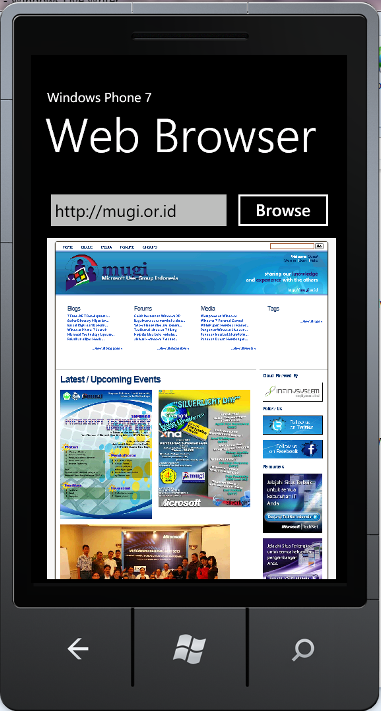
    • Buat project Silverlight for Windows Phone dengan nama SimpleWebBrowser.
    • Ubah ApplicationTitle dan PageTitle sebagai berikut:
<StackPanel x:Name="TitlePanel" Grid.Row="0" Margin="12,17,0,28">
    <TextBlock x:Name="ApplicationTitle" Text="Windows Phone 7" Style="{StaticResource PhoneTextNormalStyle}"/>
    <TextBlock x:Name="PageTitle" Text="Web Browser" Margin="9,-7,0,0" Style="{StaticResource PhoneTextTitle1Style}"/>
</StackPanel>

    • Tambahkan textbox dengan nama BrowserTextBox.
    • Tambahkan button dengan nama BrowserButton
    • Tambahkan web browser control dengan nama MyWebBrowser.
<Grid x:Name="ContentPanel" Grid.Row="1" Margin="12,0,12,0">
    <TextBox Height="72" HorizontalAlignment="Left" Margin="6,6,0,0" Name="BrowserTextBox" Text="" VerticalAlignment="Top" Width="290" />
    <Button Content="Browse" Height="72" HorizontalAlignment="Left" Margin="290,6,0,0" Name="BrowserButton" VerticalAlignment="Top" Width="160" />
    <phone:WebBrowser HorizontalAlignment="Left" Margin="12,84,0,0" Name="MyWebBrowser" VerticalAlignment="Top" Width="438" Height="517" />
</Grid>

    • Double click pada tombol BrowserButton kemudian tambahkan kode berikut:
Private Sub BrowseButton_Click(ByVal sender As System.Object, ByVal e As System.Windows.RoutedEventArgs) Handles BrowserButton.Click
    Dim webUri As New Uri(BrowserTextBox.Text, UriKind.Absolute)
    If Not webUri Is Nothing Then
        MyWebBrowser.Navigate(webUri)
    End If
End Sub

    • Jalankan aplikasi pada emulator dengan menekan tombol F5, kemudian tulis alamat url pada textbox.

image


Simple Image Viewer

Pada tutorial kali ini kita akan membuat sebuah aplikasi image viewer sederhana menggunakan Silverlight App di Windows Phone 7.

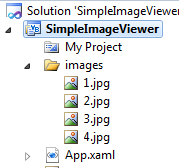
    • Buat project Silverlight for Windows Phone baru dengan nama SimpleImageViewer.
    • Pada langkah selanjutnya kita akan membuat struktur data yang digunakan untuk menyimpan data image yang akan ditampilkan.
    • Klik kanan pada Project di solution explorer → Add → New Item → pilih Code File → beri nama Gambar.vb.

image

  • Tambahkan kode berikut kedalam Gambar.vb
Public Class Gambar
    Public Property FileName As String
    Public Property FileGambar As ImageSource
End Class

    • Pada MainPage.xaml tambahkan listBox kedalam ContentPanel, beri nama GambarListBox.
    <Grid x:Name="ContentPanel" Grid.Row="1" Margin="12,0,12,0">
        <ListBox Height="595" HorizontalAlignment="Left" Margin="12,6,0,0" Name="GambarListBox" VerticalAlignment="Top" Width="438">
            <ListBox.ItemTemplate>
                <DataTemplate>
                    <StackPanel Orientation="Horizontal">
                        <Image Width="150" Stretch="Uniform"
                               HorizontalAlignment="Center"
                               Source="{Binding FileGambar}" />
                    </StackPanel>
                </DataTemplate>
            </ListBox.ItemTemplate>
        </ListBox>
    </Grid>

    • Klik kanan pada project – pilih Add – New Folder – beri nama images untuk folder yang dibuat.
    • Klik kanan pada folder images – pilih Add – Existing Item – tambahkan 4 file image, kemudian ubah nama file image menjadi berurutan untuk memudahkan pemanggilan.

image

    • Pada MainPage.xaml.vb tambahkan dua method yang akan digunakan untuk mengambil gambar yang ada pada folder images dan memasukannya kedalam object collection untuk ditampilkan dalam list.
Private Function GetGambar(ByVal fileName As String) As ImageSource
    Return New BitmapImage(New Uri(String.Format("images/{0}", fileName),
                                   UriKind.Relative))
End Function

Private Function GetGambars() As ObservableCollection(Of Gambar)
    Dim lstGambar As New ObservableCollection(Of Gambar) From {
        New Gambar With {.FileGambar = GetGambar("1.jpg"), .FileName = "1.jpg"},
        New Gambar With {.FileGambar = GetGambar("2.jpg"), .FileName = "2.jpg"},
        New Gambar With {.FileGambar = GetGambar("3.jpg"), .FileName = "3.jpg"},
        New Gambar With {.FileGambar = GetGambar("4.jpg"), .FileName = "4.jpg"}
    }
    Return lstGambar
End Function

' Constructor
Public Sub New()
    InitializeComponent()
    GambarListBox.ItemsSource = GetGambars()
End Sub

    • Tekan F5 untuk menjalankan aplikasi pada emulator.

image

Simple Media Player

Pada tutorial kali ini kita akan membuat sebuah program media player sederhana untuk memainkan file video pada Windows Phone 7.
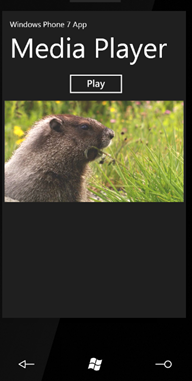
    • Buat project Silverlight for Windows Phone dengan nama SimpleMediaPlayer.
    • Tambahkan sebuah button dan media element control kedalam MainPage.xaml.
    <Grid x:Name="ContentPanel" Grid.Row="1" Margin="12,0,12,0">
        <Button Content="Play" Height="72" HorizontalAlignment="Left" Margin="143,6,0,0" Name="PlayButton" VerticalAlignment="Top" Width="160" />
        <MediaElement Height="517" HorizontalAlignment="Left" Margin="12,84,0,0" Name="MyMediaElement" VerticalAlignment="Top" Width="438" />
    </Grid>

    • Tambahkan file .wmv kedalam aplikasi anda. Klik kanan pada project – pilih Add – Existing File – masukan file .wmv (misal Wildlife.wmv).
    • Tambahkan kode berikut pada event PlayButton_Click untuk menjalankan file video tersebut.
Private Sub PlayButton_Click(ByVal sender As System.Object, ByVal e As System.Windows.RoutedEventArgs) Handles PlayButton.Click
    MyMediaElement.Source = New Uri("Wildlife.wmv", UriKind.Relative)
    MyMediaElement.Play()
End Sub

  • Tekan F5 untuk menjalankan aplikasi yang anda buat pada emulator.

image