Pada artikel sebelumnya saya sudah menginformasikan bahwa kita dapat mendapatkan FREE hosting untuk 10 aplikasi Web Site di Windows Azure. Pada artikel kali ini saya akan membahas bagaimana cara membuat aplikasi ASP.NET MVC dan kemudian memasang aplikasi tersebut di Windows Azure.
Pertama buka Visual Studio 2013 Express for Web, jika anda belum punya, anda dapat mengunduh aplikasinya pada tautan berikut atau melalui Web Platform Installer.
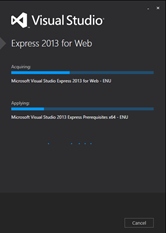
Setelah instalasi selesai anda dapat menjalankan VS Express 2013 for Web. Berikut tampilan awal VS Express 2013.
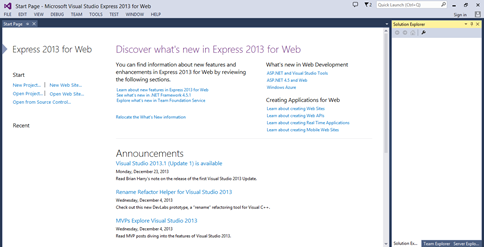
Membuat Project ASP.NET MVC
1. Pilih File – New Project – Visual C# – Web – Visual Studio 2012 – ASP.NET MVC 4 – beri nama projectnya ActualTraining.
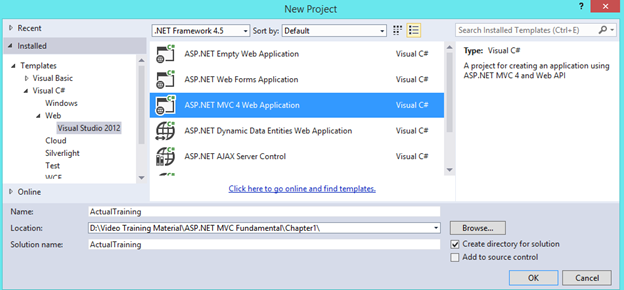
2. Pilih Internet Application, dan check pada pilihan ‘Create a unit test project’.

3. Pada solution explorer anda dapat melihat banyak file yang sudah secara otomatis di generate oleh Visual Studio ketika kita memilih template Internet Application.
4. Tekan F5 untuk mencoba menjalankan project yang sudah anda buat.
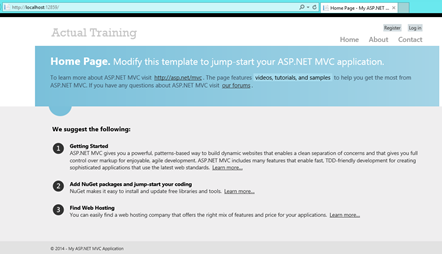
5. Anda dapat melakukan modifikasi template yang digunakan dengan cara merubah file _layout.cshtml yang ada pada folder View.

6. Hasil akhir setelah melakukan sedikit modifikasi pada layout adalah sebagai berikut.
Membuat Web Site Instance di Windows Azure
1. Login ke windows azure.
2. Klik pada Web Sites – NEW – Quick Create – beri nama sesuai keinginan anda. Nama ini akan digunakan sebagai nama domain dari aplikasi anda <nama>.azurewebsites.net. (pada contoh ini saya menggunakan nama Actual).
3. Pilih East Asia sebagai lokasi region. Ini adalah yang data center terdekat dengan lokasi pengguna aplikasi anda.
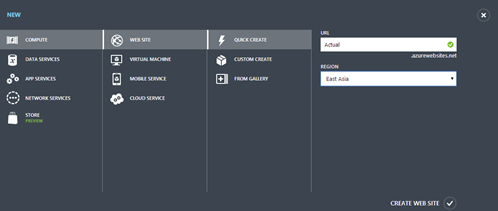
4. Kemudian pilih Create Website.
5. Tunggu sebentar karena Windows Azure akan membuatkan instance website baru untuk anda.

6. Setelah proses selesai maka anda dapat melihat nama domain dari aplikasi anda yaitu actual.azurewebsites.net.
7. Pilih website instance yang sudah kita buat yaitu Actual.

8. Kemudian pilih Dashboard. Pada menu pilih Download Publish Profile.

9. Simpan file setting hasil download ke komputer anda. (pada contoh ini saya mendapatkan file dengan nama Actual.azurewebsites.net.PublishSettings). file ini akan kita gunakan di Visual Studio untuk autentikasi ketika akan mengupload aplikasi yang kita buat ke Windows Azure.
10. Anda juga dapat melihat bahwa paket Web Site yang anda pilih adalah FREE pada menu SCALE.

Upload Project di Visual Studio ke Windows Azure
1. Buka project ActualTraining yang sebelumnya sudah anda buat.
2. Klik kanan pada Project, kemudian pilih Publish.
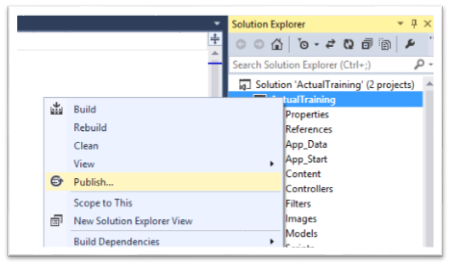
3. Kemudian pilih tombol Import.

4. Pilih publish profile yang telah anda download sebelumnya.
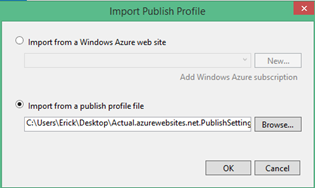

5. Kemudian tekan tombol Publish.
6. Setelah project web anda selesai dipublish ke windows azure, maka akan ditampilkan pada browser sebagai berikut. (url sesuai dengan nama domain yang kita pilih sebelumnya)
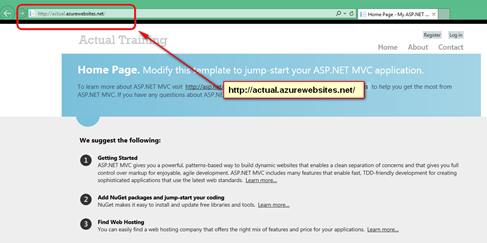
Jadi dengan langkah yang cukup sederhana dan cepat anda dapat membuat website, memilih nama domain dan publish aplikasi tersebut di Windows Azure.
Pada artikel selanjutnya akan dibahas bagaimana mengintegrasikan SQL Azure dan ASP.NET MVC, tetap ikuti blog series tentang Windows Azure ini.

 Actual Training